



Configurações Ideais de Suporte no PrusaSlicer para Impressões Confiáveis
No PrusaSlicer, as configurações de suporte certas são essenciais para impressões bem-sucedidas, especialmente quando o modelo contém overhangs ou estruturas no ar. Suportes bem configurados mantêm a peça estável durante a impressão, reduzem desperdício de filamento e facilitam o pós-processamento.
Por outro lado, suportes mal gerados podem ser difíceis de remover, deixando marcas ou até causando fraturas em modelos delicados.
Abaixo, apresentamos um guia detalhado baseado em experiência real e melhores práticas de especialistas para ajudá-lo a configurar o PrusaSlicer para geração ótima de suportes.
Como as configurações ideais dependem da sua impressora, material e geometria do modelo, as recomendações abaixo servem como ponto de partida que você pode ajustar para sua configuração específica.
Estas são as principais opções de suporte do PrusaSlicer que você deve revisar:
- Gerar Material de Suporte
- Limite de Overhang
- Estilo
- Camadas de Raft
- Distância Z de Contato do Raft
- Distância Z de Contato Superior e Inferior
- Padrão
- Espaçamento do Padrão
- Camadas de Interface
- Padrão de Interface
- Espaçamento do Padrão de Interface
- Separação XY entre Objeto e Suporte
- Ângulo Máximo de Ramificação
- Diâmetro do Ramo
- Distância do Ramo
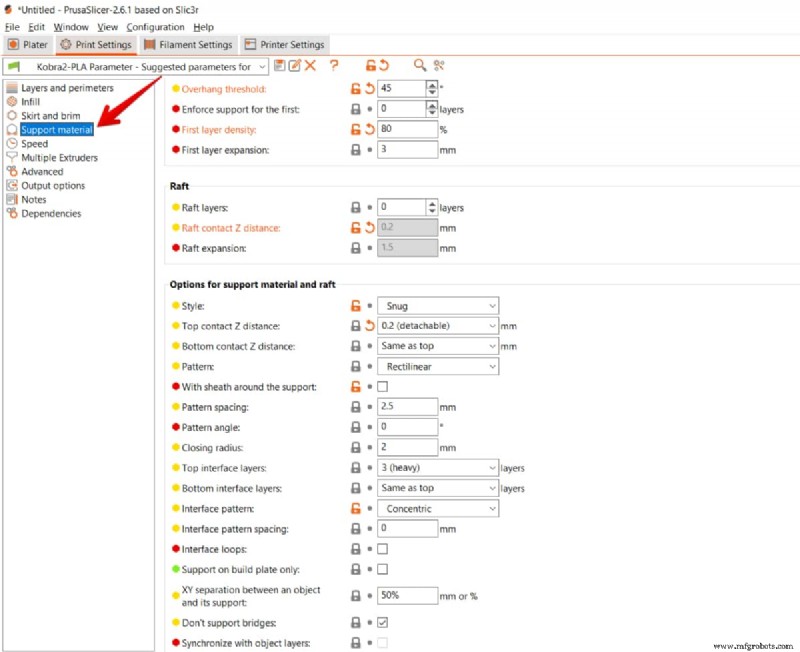
Gerar Material de Suporte
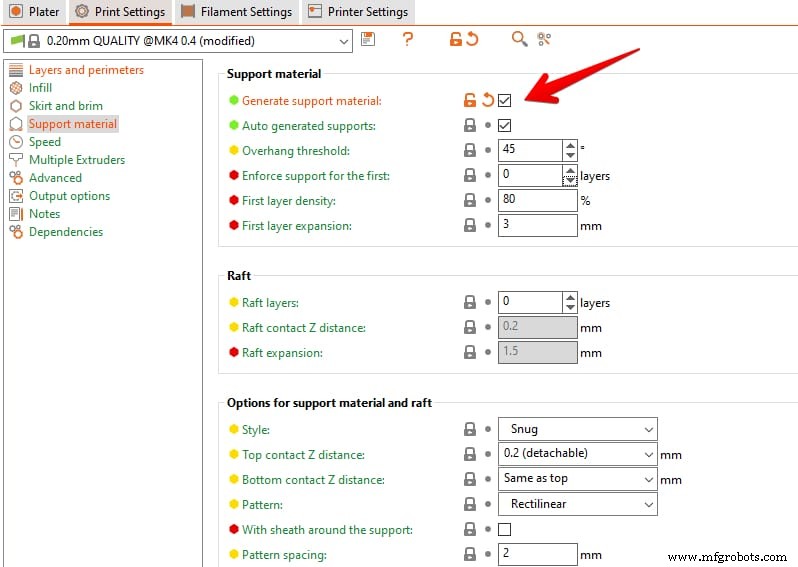
Para ativar suportes, abra o painel Configurações de Impressão no menu superior e navegue até a seção Material de Suporte. A caixa de seleção Gerar Material de Suporte está desativada por padrão; marque-a se o seu modelo contém overhangs que colapsariam sem suporte.
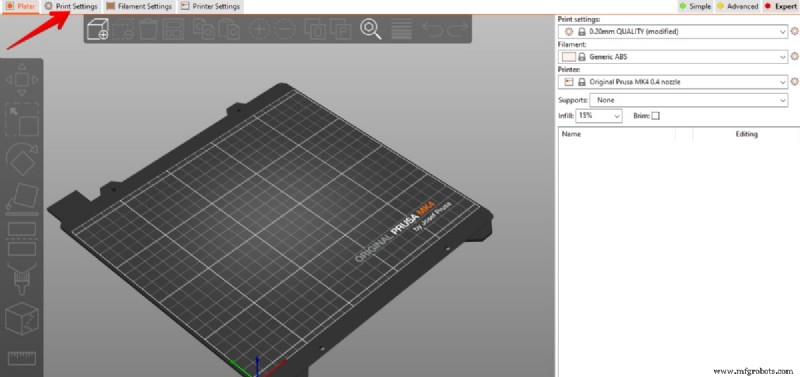
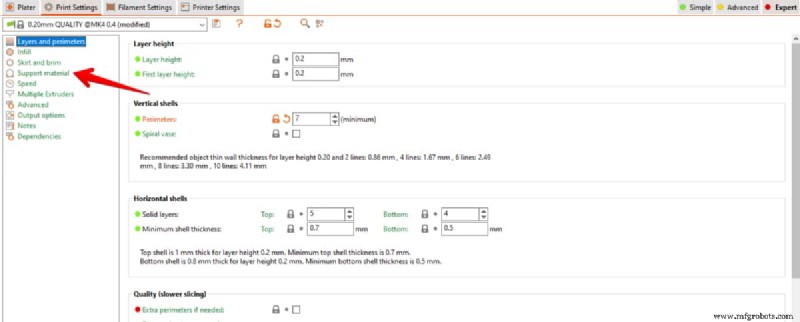
Uma vez ativado, você pode ajustar os demais parâmetros de suporte. Lembre-se de que cada suporte consome filamento e aumenta o tempo total de impressão.
Reduzir a quantidade de suportes é possível reorientando ou dividindo o modelo para minimizar overhangs antes de fatiar.
Você pode optar por geração totalmente automática ou aplicação manual de suportes, dependendo do seu fluxo de trabalho.
Suportes Gerados Automaticamente
Quando Suportes Gerados Automaticamente está marcado, o PrusaSlicer posiciona suportes automaticamente onde o limite de overhang é excedido. O limite padrão é 45°, mas você pode ajustá-lo para controlar a densidade dos suportes.

Suportes automáticos são ideais para iniciantes ou quando você não tem certeza do posicionamento ideal. Eles podem ser configurados para gerar suportes Em Todo Lugar (da mesa de impressão e de qualquer seção em overhang) ou Apenas na Mesa de Impressão (o que pode reduzir contato com características delicadas, mas pode deixar overhangs sem suporte).
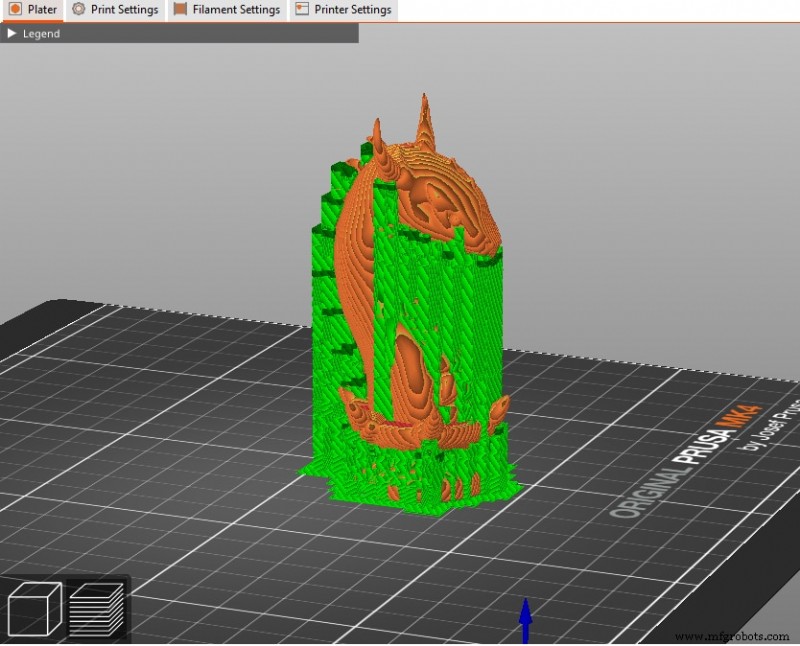
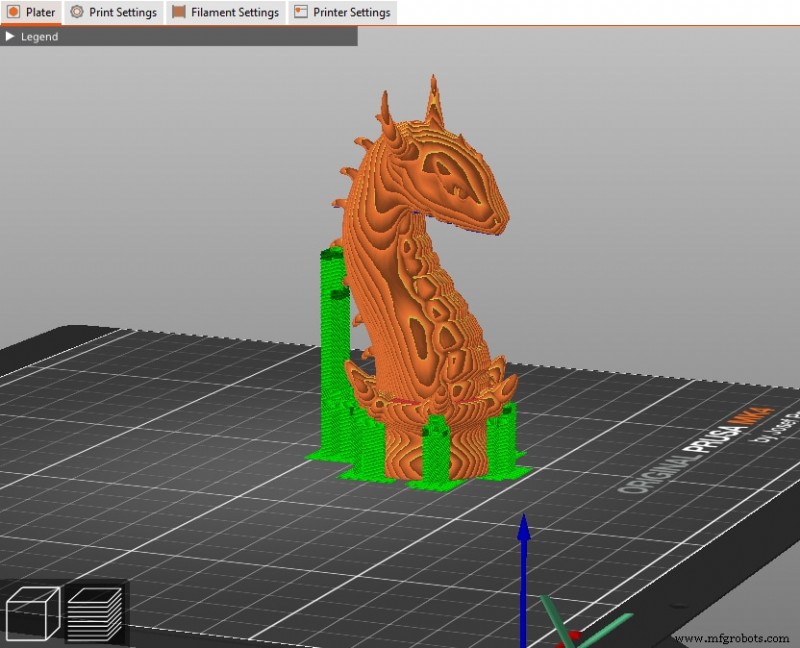
Suportes Manuais
Suportes manuais dão controle total sobre onde o material de suporte aparece. Isso pode economizar filamento e tempo de impressão se você souber posicioná-los estrategicamente.
O PrusaSlicer oferece dois modos manuais:
- Pintar Suportes – Destaque áreas que precisam de suporte.
- Forçadores e Bloqueadores de Suporte – Adicione ou remova pontos de suporte por modelo.
Pintar Suportes
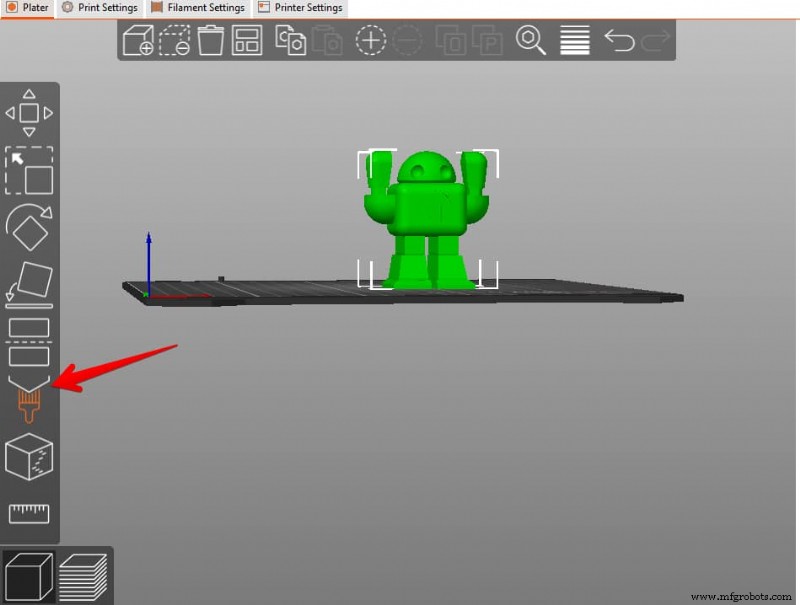
Com o ícone de pincel no painel esquerdo, pinte as regiões desejadas. Após pintar, altere o modo de suporte para Apenas para forçadores de suporte e fatie para ver os resultados.
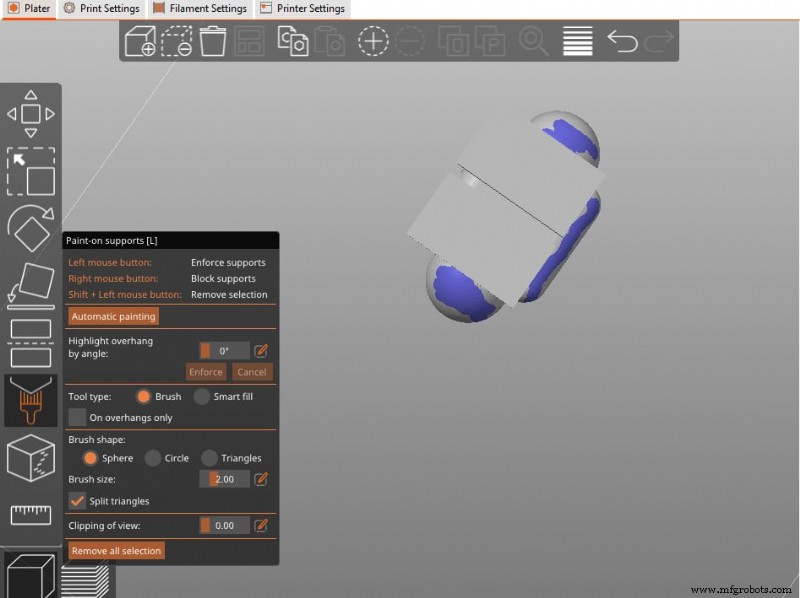
Veja este vídeo do ModBot para um guia visual.
Forçadores e Bloqueadores de Suporte
Clique com o botão direito na superfície do modelo para colocar bloqueadores (para evitar suportes onde o detalhe é crítico) ou forçadores (para forçar suporte em um ponto específico).
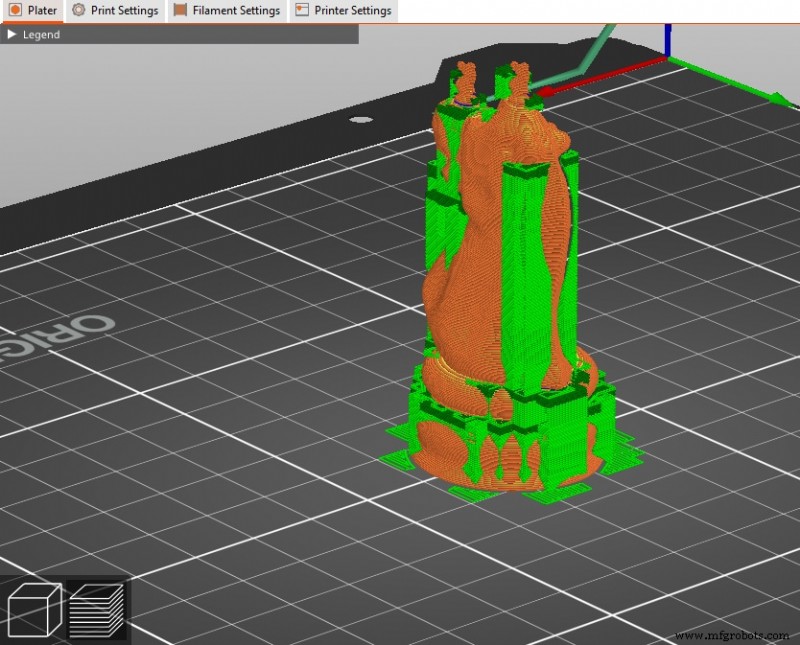
Após adicionar um bloqueador, ele fica vermelho. Fatie novamente para confirmar o layout de suporte atualizado.
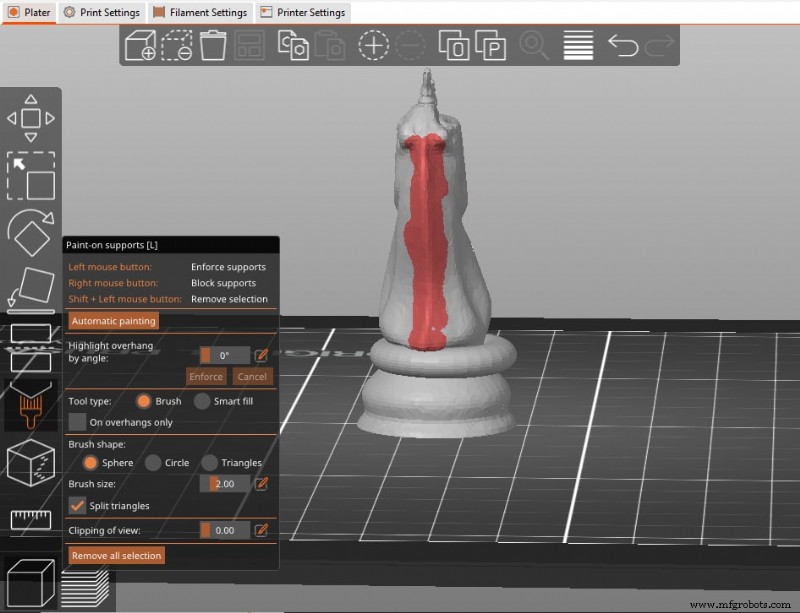
Forçadores de suporte são úteis quando apenas alguns suportes isolados são necessários. Eles também podem dividir pontes longas em segmentos mais curtos e confiáveis.
Limite de Overhang
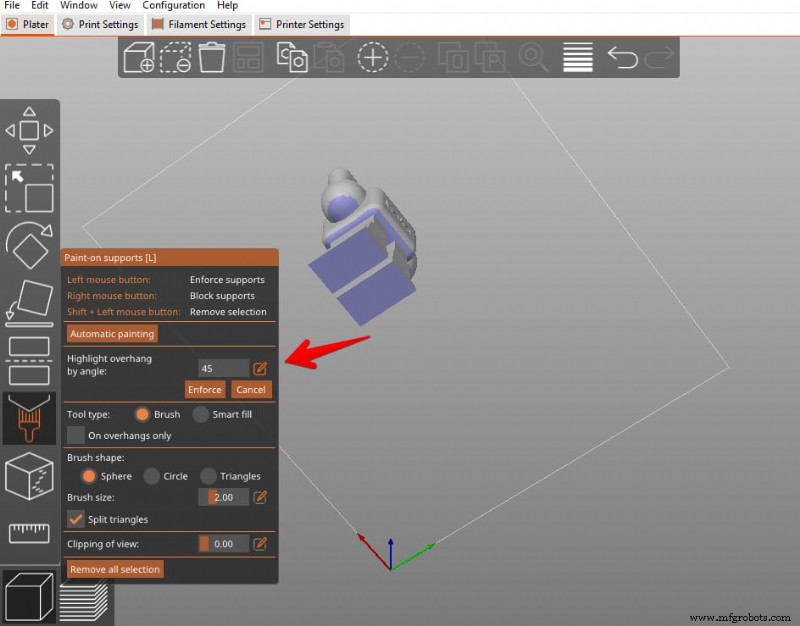
O limite de overhang define o ângulo mínimo (em relação ao plano horizontal) no qual o fatiador decide que uma característica requer suporte. O padrão do PrusaSlicer é 45°, ajustável entre 0° e 90°.

Reduzir o limite diminui a contagem de suportes, mas pode arriscar falha de overhang; aumentá-lo aumenta a densidade de suportes e uso de filamento.
O sombreamento azul codificado por cores na prévia indica as áreas destinadas a suporte.
Estilo
O PrusaSlicer oferece três estilos de suporte, cada um equilibrando velocidade de impressão, uso de filamento e facilidade de pós-processamento.
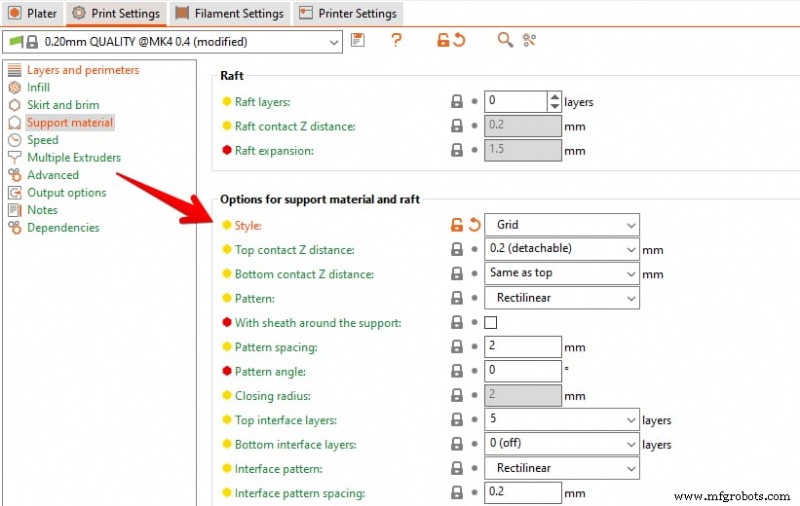
- Grade (Grid) – Padrão. Robusto, fácil de remover, mas pode se estender além do perímetro do modelo.
- Ajustado (Snug) – Minimiza contato com o modelo, economizando filamento, mas pode marcar a superfície e ser mais difícil de remover.
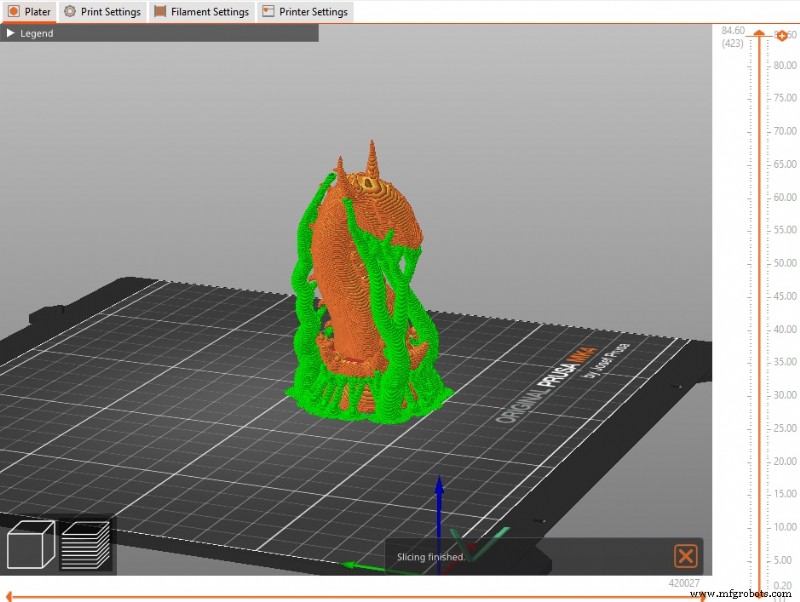
- Orgânico (Organic) – Estilo mais novo. Ramificações crescem apenas onde necessário, resultando em suportes leves, facilmente removíveis que raramente tocam superfícies não críticas.
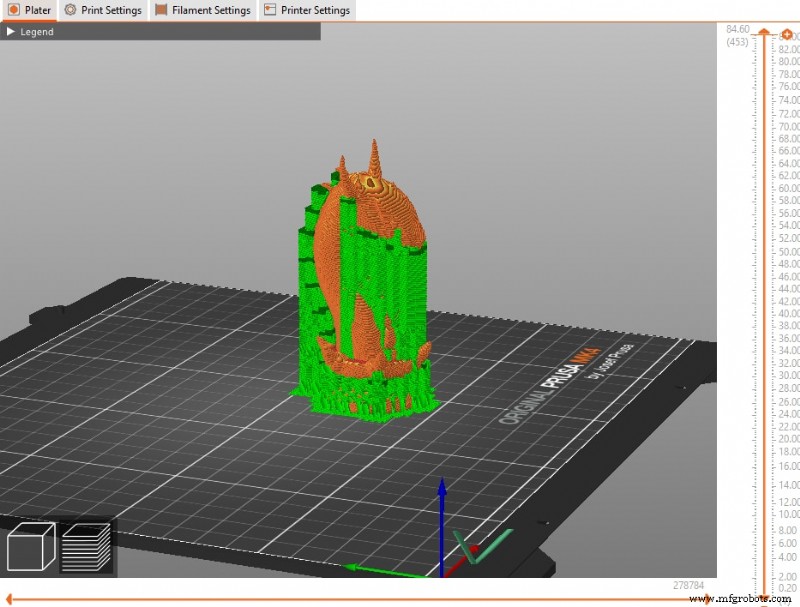
Para geometrias complexas ou delicadas, o Orgânico costuma ser a melhor escolha. Se houver problemas de adesão, aumente o valor Expansão da Primeira Camada para ampliar a área de contato da base.
Camadas de Raft
Adicionar camadas de raft pode melhorar a adesão à mesa e a qualidade da superfície para modelos com adesão ruim ou bases finas. Geralmente 1–3 camadas são suficientes; o padrão é zero.

Distância Z de Contato do Raft
Esta distância vertical entre o raft e o modelo costuma ser mínima. Um espaçamento de 1 mm funciona bem para a maioria das interfaces solúveis, equilibrando facilidade de separação e adesão.

Distância Z de Contato Superior e Inferior
A distância de contato entre a interface de suporte e as superfícies superior/inferior do modelo determina o quão firmemente o suporte segura, permitindo ainda remoção fácil.

A Prusa recomenda definir isso como 50–75 % da altura da camada. Usuários costumam dobrar a altura da camada para uma interface limpa e destacável.
Padrão
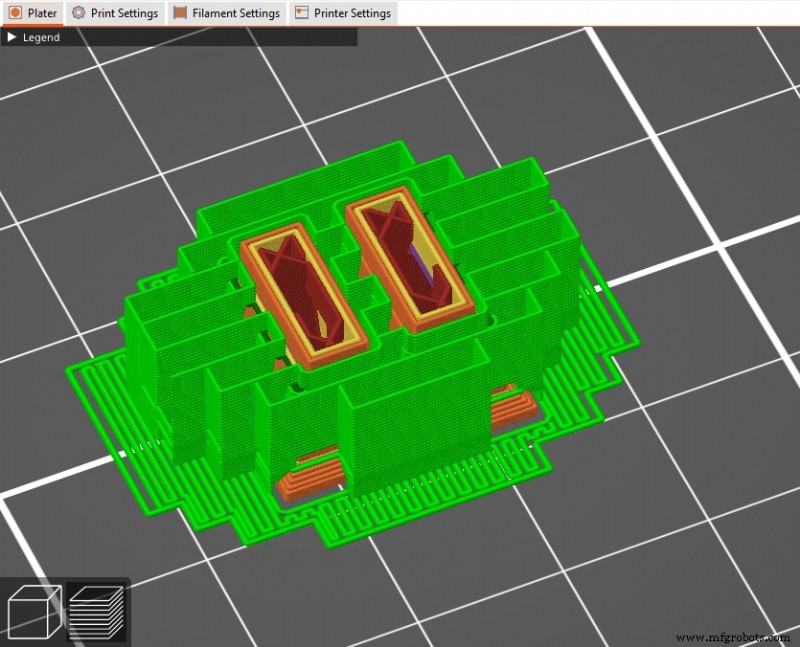
Padrões de preenchimento de suporte influenciam tanto a resistência quanto a facilidade de remoção. O PrusaSlicer oferece:
- Retilíneo (Rectilinear) – Linhas retas; mais leve e fácil de remover.
- Grade Retilínea (Rectilinear Grid) – Adiciona linhas entrelaçadas para maior resistência; mais difícil de remover.
- Favo de Mel (Honeycomb) – Células hexagonais; máxima rigidez, mas também mais difícil de remover e que mais consome filamento.
Espaçamento do Padrão
O espaçamento controla quão densamente as linhas de suporte são empacotadas. O padrão de 2 mm funciona para a maioria dos casos, mas 3–6 mm pode economizar material e reduzir tempo de impressão em troca de suporte mais fraco.

Camadas de Interface
Camadas de interface formam o contato direto com o modelo e são mais densas que o resto do suporte. Poucas camadas (1–4) fornecem conexão forte enquanto permanecem removíveis.

Padrão de Interface
Escolha entre Retilíneo (para suportes não solúveis) e Concêntrico (para suportes solúveis) para combinar com seu material.

Espaçamento do Padrão de Interface
Espaçamento típico é 0,2 mm. Ajuste apenas se notar dificuldade em remover suportes.

Separação XY entre Objeto e Suporte
A largura do espaçamento entre o modelo e o suporte influencia a área de contato e a facilidade de remoção. Expressa em mm ou como porcentagem da largura do perímetro externo.

Ângulo Máximo de Ramificação
Para suportes orgânicos, isso define o quão íngremes os ramos crescem em relação ao modelo. Ângulos menores produzem ramos verticais e estáveis; ângulos maiores permitem que ramos cruzem vãos maiores, mas reduzem a estabilidade.

Diâmetro do Ramo
Ramos mais finos são leves, mas menos robustos; 2 mm de diâmetro é um bom compromisso para a maioria das impressões. Aumente o diâmetro para modelos pesados ou de grande escala.

Distância do Ramo
Define o espaçamento entre ramos quando eles contactam o modelo. Distâncias menores melhoram o suporte, mas dificultam a remoção. Uma distância Z de 0,25 mm e 75 % de distância XY funcionaram bem para PLA com bicos de 0,25 mm e 0,4 mm na experiência de um usuário.

Um membro da comunidade recomenda:
- Distância Z de Contato: 0,2 mm
- Padrão Retilíneo
- Invólucro ao redor do suporte: desativado
- Espaçamento do padrão: 3 mm
- Ângulo do padrão: 0
- Camadas de interface: 4
- Espaçamento do padrão de interface: 0,24 mm
- Laços de interface: desativados
- Suporte apenas na mesa de impressão: ativado
- Separação XY: 75 %
- Não suportar pontes: ativado
Essas configurações costumam gerar suportes limpos e removíveis mantendo o uso de filamento baixo.

— Michael Dwamena
Michael Dwamena é o fundador do 3D Printerly, uma plataforma dedicada a simplificar a impressão 3D para entusiastas e profissionais. Com mais de 20 impressoras de filamento e resina, ele acumulou vasta experiência prática e escreveu mais de 900 artigos que guiam milhões pelas complexidades da impressão 3D.
impressao 3D
- Anycubic Black Friday 2024: As 3 Melhores Ofertas de Impressoras 3D
- Gestão de Fluxo de Trabalho Sem Fricção: Unindo Vendas e Produção na Manufatura Aditiva
- Motores NEMA: Identificando e Resolvendo Problemas Comuns em Impressoras 3D
- Construindo Confiança do Cliente com Proteção de Dados de Classe Mundial na Manufatura Aditiva
- Una Peças Impressas em 3D com Perfeição: Guia Especialista de Adesivos
- Como a Impressão 3D Está Revolucionando a Manufatura: 3 Transformações-Chave
- Dominar a Impressão de TPU na Ender 3: Configurações, Upgrades e Boas Práticas
- Dominando Rosca em Impressão 3D: Guia Completo para Iniciantes
- SLS vs. FDM: Principais Diferenças e Escolhendo o Método Certo de Impressão 3D
- A Impressão 3D Está Entrando no Platô de Produtividade?