



Como Resolver o Erro "Arquivo Poderia Estar Corrompido ou Inacessível" no Cura – 4 Correções Comprovadas
Quando o Cura relata que um arquivo "poderia estar corrompido ou inacessível", geralmente significa que o software não consegue ler ou abrir o modelo que você está tentando imprimir. Abaixo, apresentamos quatro passos respaldados por especialistas para solucionar e corrigir esse problema comum.
Lista de verificação rápida:
- Coloque o arquivo em uma pasta com acesso total para o Cura.
- Repare erros de geometria com Meshmixer ou Microsoft 3D Builder.
- Converta o modelo para formato STL.
- Baixe o arquivo novamente se houver suspeita de corrupção.
1. Garantir que o Arquivo Esteja em uma Pasta Acessível
Muitos usuários encontram o erro após baixar um STL de e-mail ou unidade na nuvem. Sistemas operacionais às vezes restringem aplicativos de terceiros de ler arquivos em unidades de rede ou externas. Mova o arquivo para uma pasta local – como Documentos ou um diretório dedicado 3D-Prints – onde o Cura tenha permissões totais de leitura/escrita.
Por exemplo, um usuário que baixou um STL do Gmail descobriu que o Cura não conseguia carregá-lo. Após mover o arquivo para a pasta Documentos local, o erro desapareceu.
Lembre-se: um simples problema de "localização do arquivo" pode mascarar-se como corrupção.
2. Reparar Erros com Meshmixer ou Microsoft 3D Builder
Se a geometria do arquivo contém furos, arestas não-manifold ou outros defeitos estruturais, o Cura o rejeitará. Tanto o Meshmixer quanto o Microsoft 3D Builder podem analisar e corrigir automaticamente esses problemas.
Passos no Meshmixer:
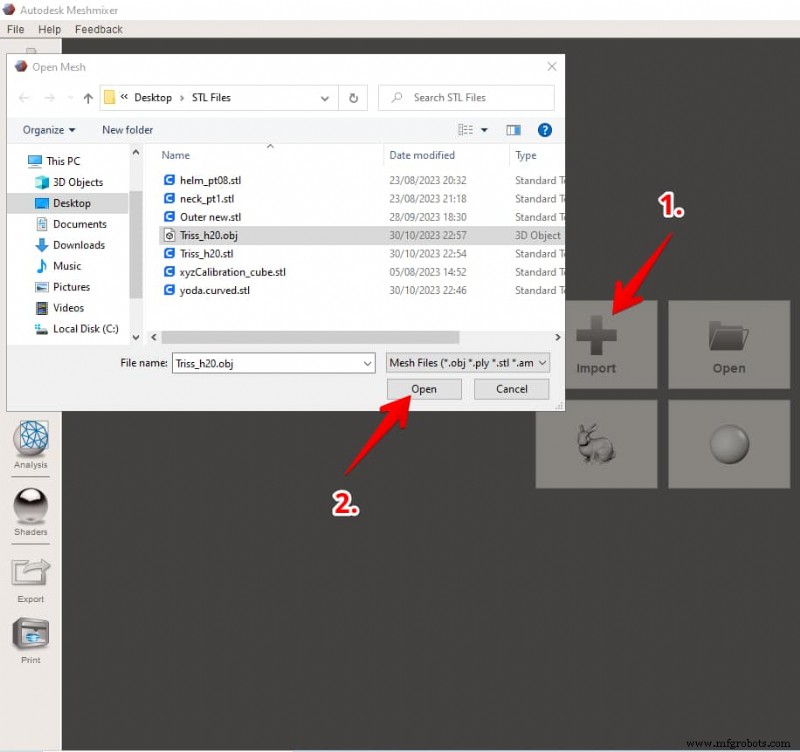
- Abra o Meshmixer, escolha Arquivo > Importar e selecione seu modelo.
- Navegue até Análise > Inspector.
- Clique em Reparo Automático Completo e depois em Concluído para corrigir os problemas detectados.
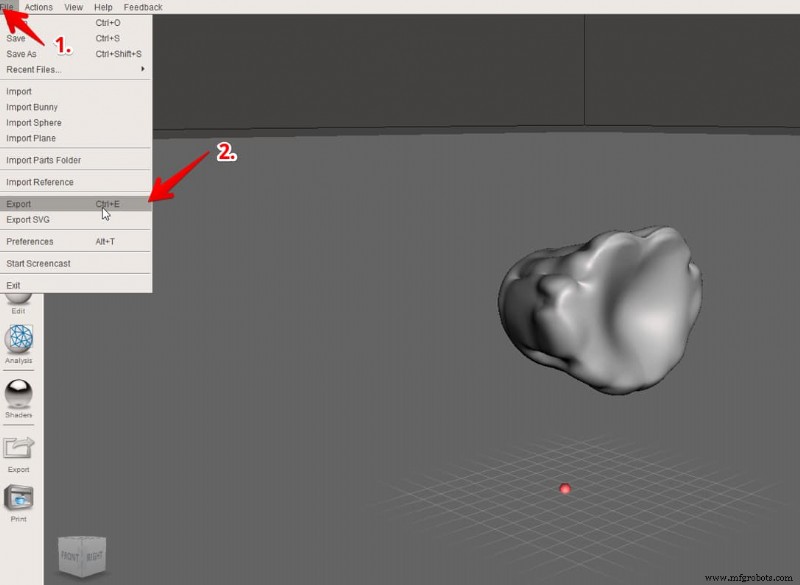
- Exporte o arquivo reparado como STL: Arquivo > Exportar, escolha STL e salve.
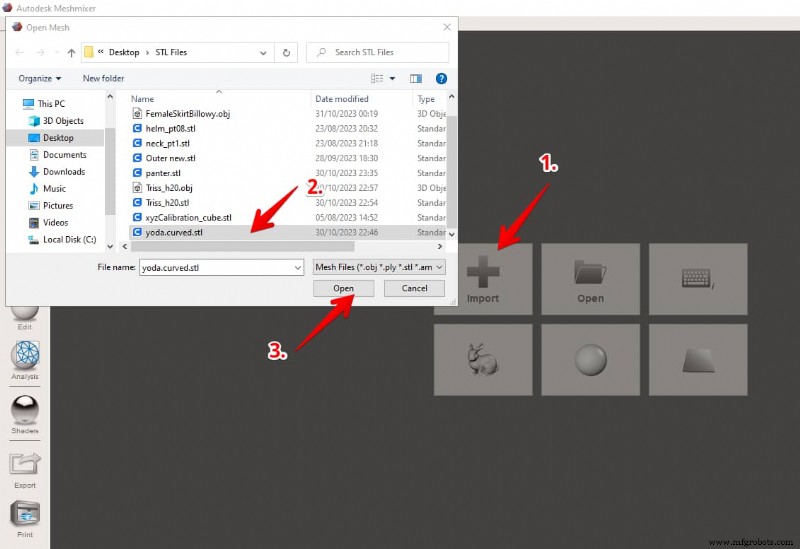
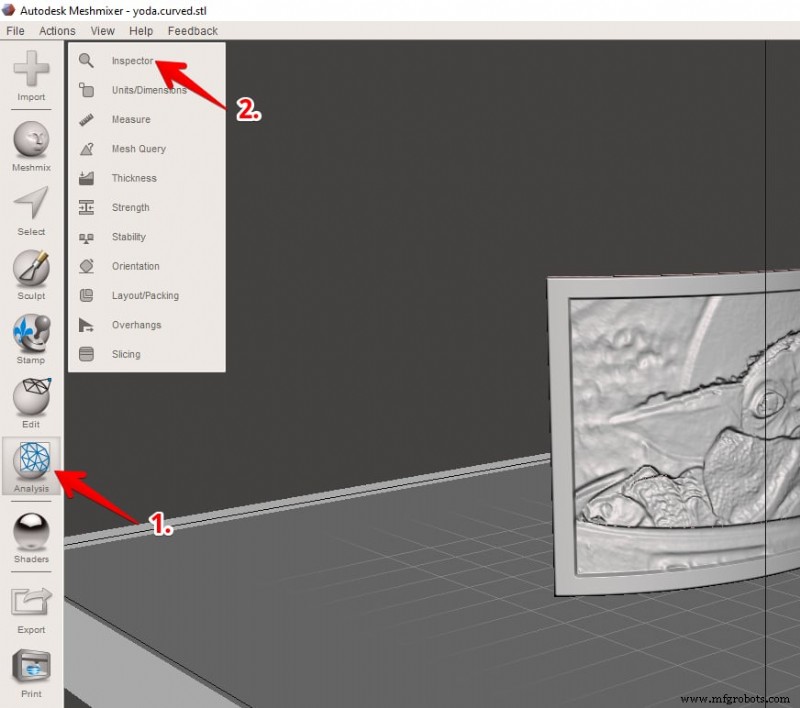
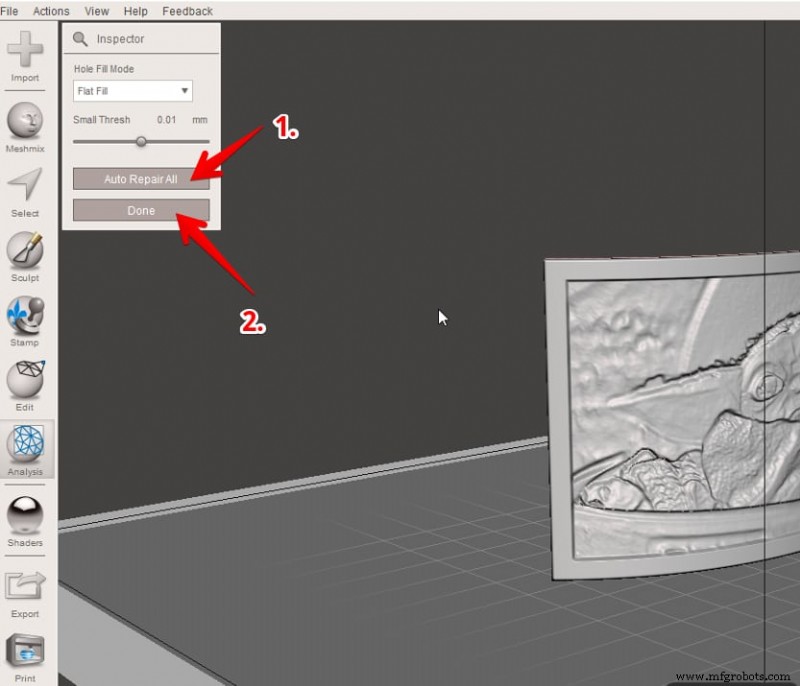
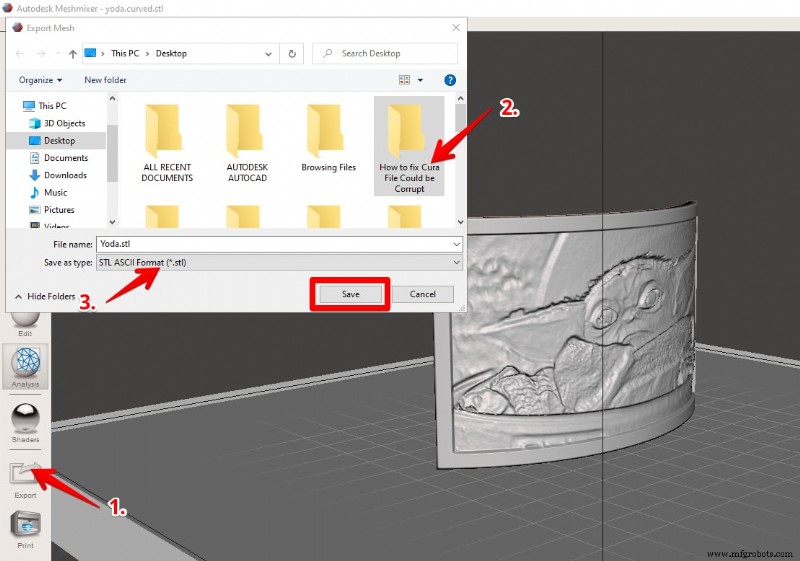
Usuários relatam que o reparo automático reduz significativamente erros de importação, especialmente para modelos complexos exportados do Blender.
Assista ao guia em vídeo de Josef Prusa para um passo a passo aprofundado.
3. Converter o Arquivo para Formato STL
O Cura aceita principalmente arquivos STL. Se você estiver trabalhando com OBJ, 3MF ou outros formatos, converta-os primeiro. O Meshmixer ou um conversor online (ex.: 3D Convert) fazem isso rapidamente.
Passos de conversão usando Meshmixer:
- Importe seu arquivo OBJ ou 3MF.
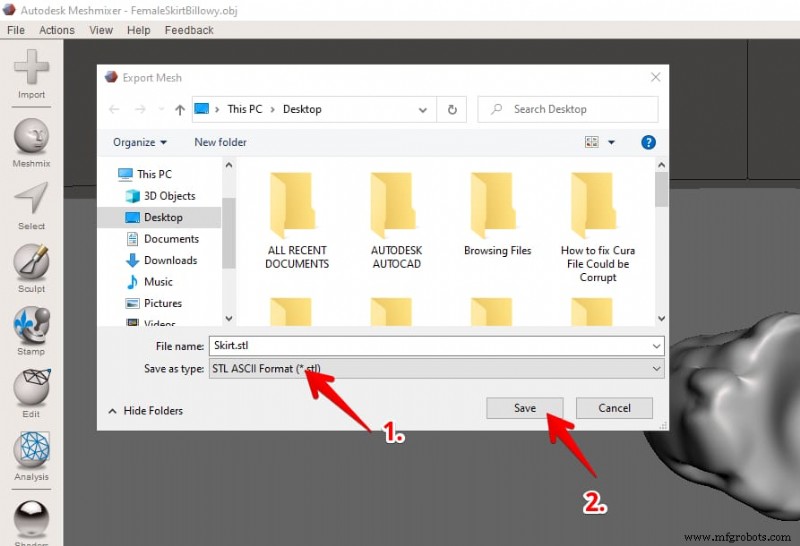
- Escolha Arquivo > Exportar, nomeie o arquivo, selecione STL como formato e clique em Salvar.
Fluxo de trabalho de conversão online (3D Convert):
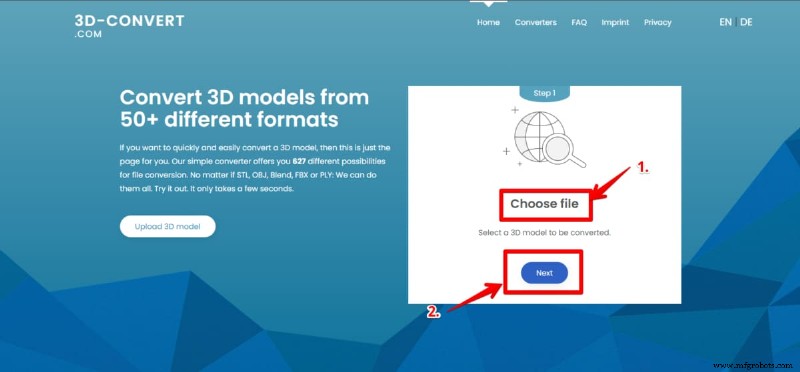
- Acesse o site, clique em Escolher um arquivo, selecione seu modelo e clique em Próximo.
- Escolha STL como formato de saída e clique em Iniciar Conversão.
- Baixe o arquivo convertido quando o processo terminar.
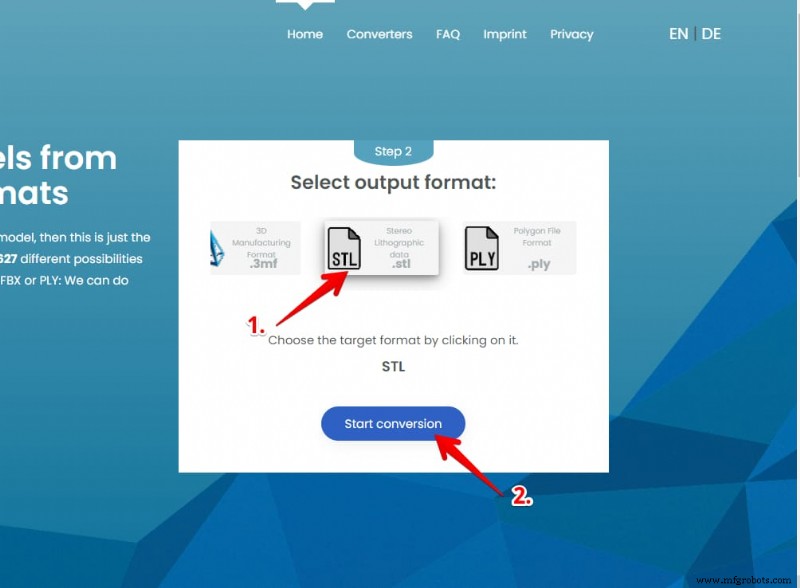
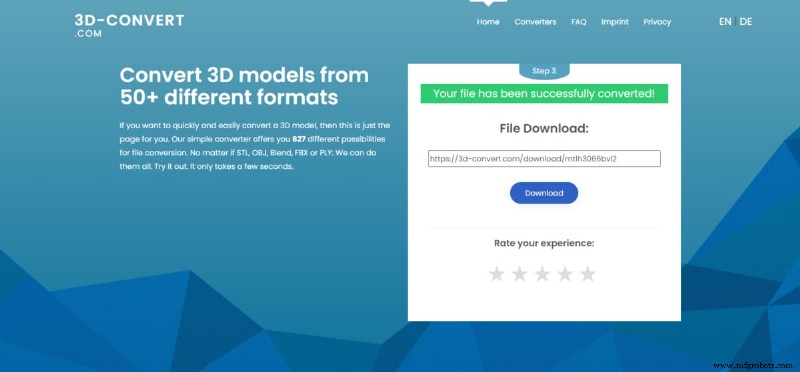
Uma vez no formato STL, tente importá-lo novamente no Cura.
4. Baixar o Arquivo Novamente
Se os passos acima não resolverem, o arquivo original pode ter sido corrompido durante o download. Exclua a cópia atual e baixe novamente de uma fonte confiável usando uma conexão de internet estável.
Dicas para um download limpo:
- Baixe arquivos individualmente em vez de como parte de um arquivo zip.
- Verifique se o tamanho do arquivo corresponde ao valor esperado.
- Use uma plataforma de hospedagem respeitável.
Em caso de dúvida, entre em contato com o designer do modelo para solicitar uma nova cópia.

Michael Dwamena
Michael Dwamena é o fundador do 3D Printerly, uma plataforma que simplifica a impressão 3D para entusiastas e profissionais. Com mais de 20 impressoras de filamento e resina, ele tem ampla experiência prática. Michael escreveu mais de 900 artigos, guiando milhões pelas complexidades da impressão 3D.
impressao 3D
- CEO da Fortify, Josh Martin, Explica Como Fluxprint™ Transforma Impressão 3D de Compósitos
- Guia Especializado das Melhores Máquinas DMLS – Edição 2024
- Como a Impressão 3D de Metal Está Revolucionando Peças Leves para Aeroespacial e Automotivo
- Reciclagem de Máscaras Faciais com Filastruder: Uma Solução Sustentável
- Como Instalar EZR Struder na Ender 3 — Guia Passo a Passo com Imagens
- Principais Materiais Flexíveis para Impressão 3D: Desempenho e Aplicações
- Impressão 3D de Polímeros: 6 Inovações de Ponta Impulsionando Transformação do Setor
- MA pelo Mundo: Maturidade e Crescimento Rápido da Impressão 3D na Ásia-Pacífico
- Como Manufatura Aditiva Ajudou Van Damme a Produzir Bicos Personalizados de Marshmallow a Fração do Custo
- 8 Materiais de Ponta Impulsionando a Impressão 3D Industrial