



Definir Cura como Aplicativo Padrão para Arquivos STL – Guia Passo a Passo
Para designers 3D que trabalham com arquivos STL, o Ultimaker Cura oferece uma interface limpa, amigável e poderosas ferramentas de fatiamento. Se você deseja que todo arquivo STL abra automaticamente no Cura em vez de outros editores como Meshmixer ou ChiTuBox, este guia mostra como fazer.
- Clique com o botão direito no arquivo STL.
- Selecione "Abrir com" → "Escolher outro aplicativo".
- Escolha "Ultimaker Cura" e marque "Sempre usar este aplicativo para abrir arquivos .stl".
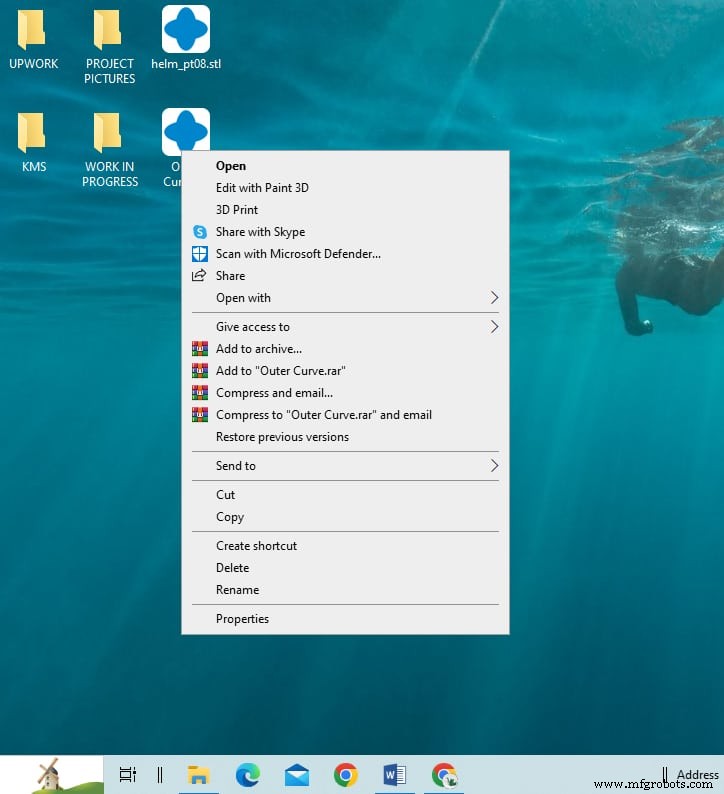
Passo 1: Clique com o Botão Direito no Arquivo STL
Localize o arquivo que você baixou do Thingiverse ou criou no TinkerCAD e clique com o botão direito nele.
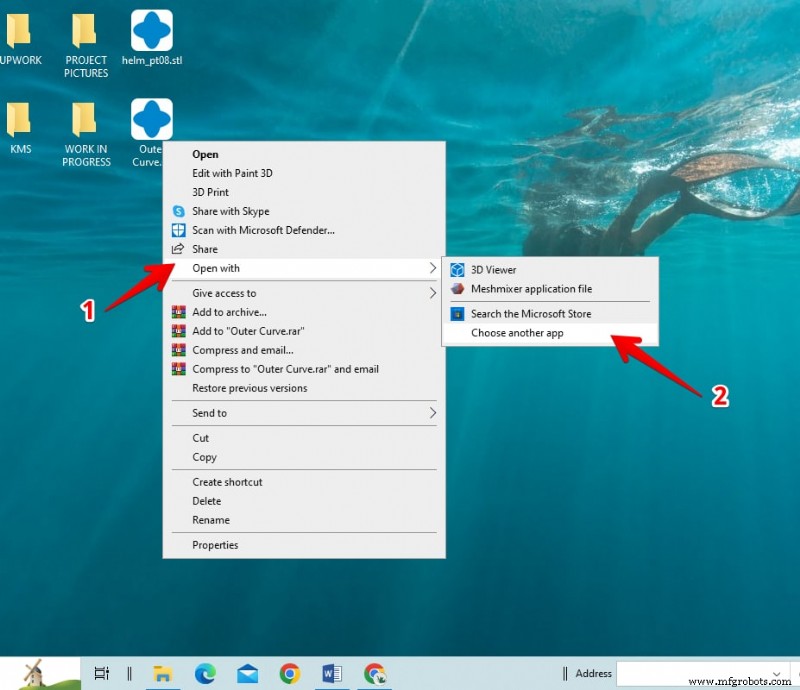
Passo 2: Selecionar "Abrir com" → "Escolher outro aplicativo"
No menu de contexto, escolha "Abrir com" e, se o Cura não estiver listado, clique em "Escolher outro aplicativo".
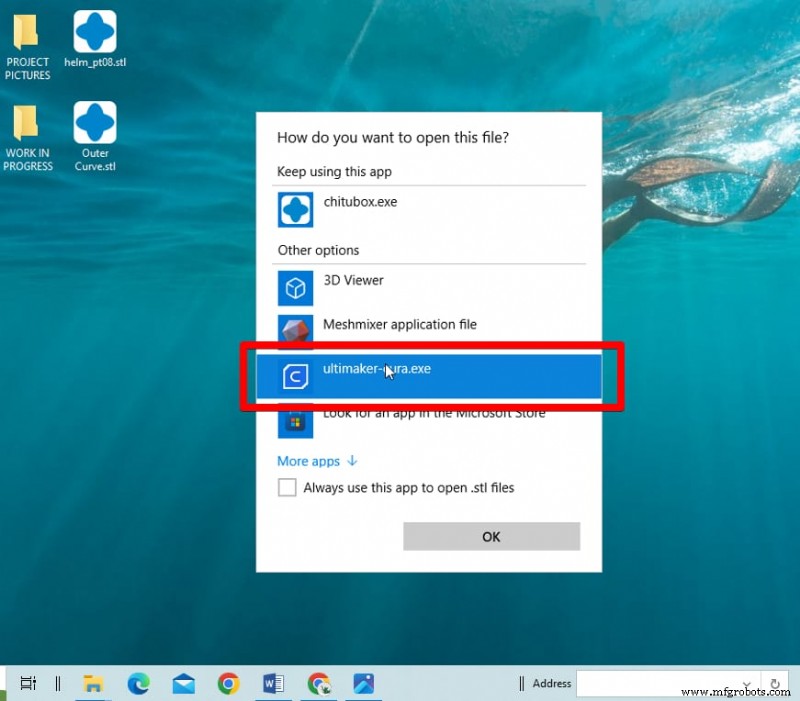
Passo 3: Escolher "Ultimaker Cura" e ativar como padrão
Selecione "Ultimaker Cura" na lista.
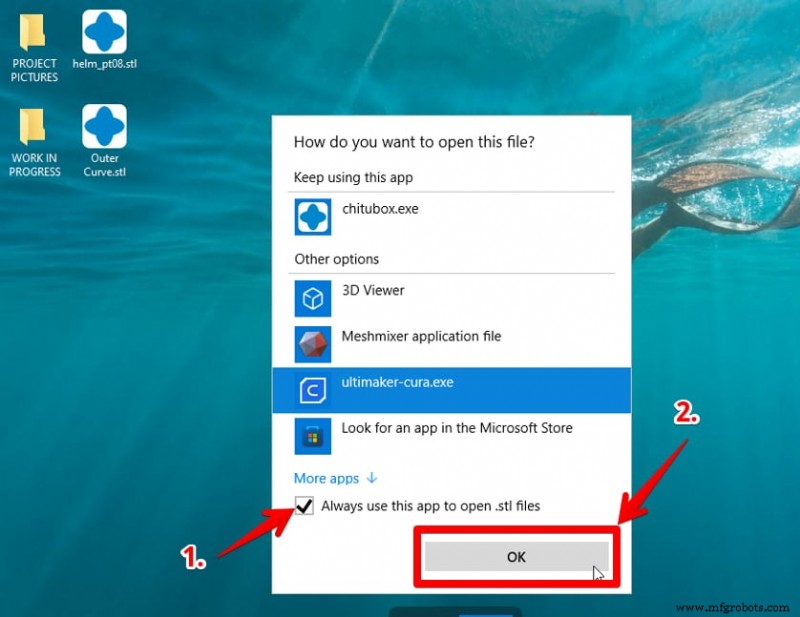
Marque a caixa "Sempre usar este aplicativo para abrir arquivos .stl" e clique em "OK". Seus arquivos STL agora exibirão o ícone do Cura e abrirão nele por padrão.
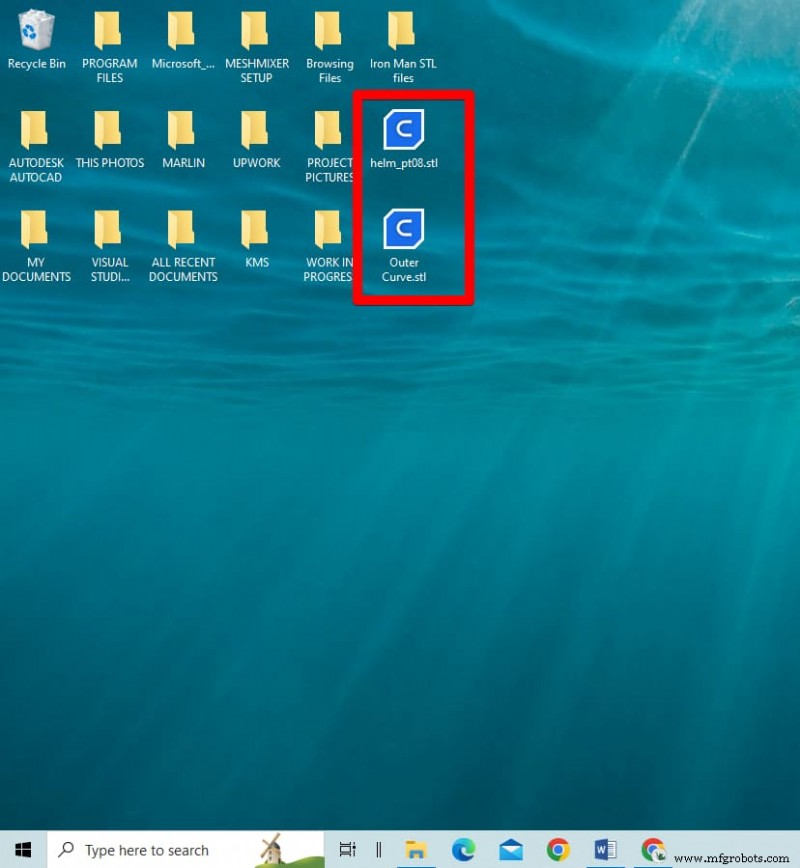
Definir Cura como Aplicativo Padrão via Configurações do Windows
Alternativamente, você pode alterar o programa padrão para arquivos .stl diretamente nas configurações do Windows.
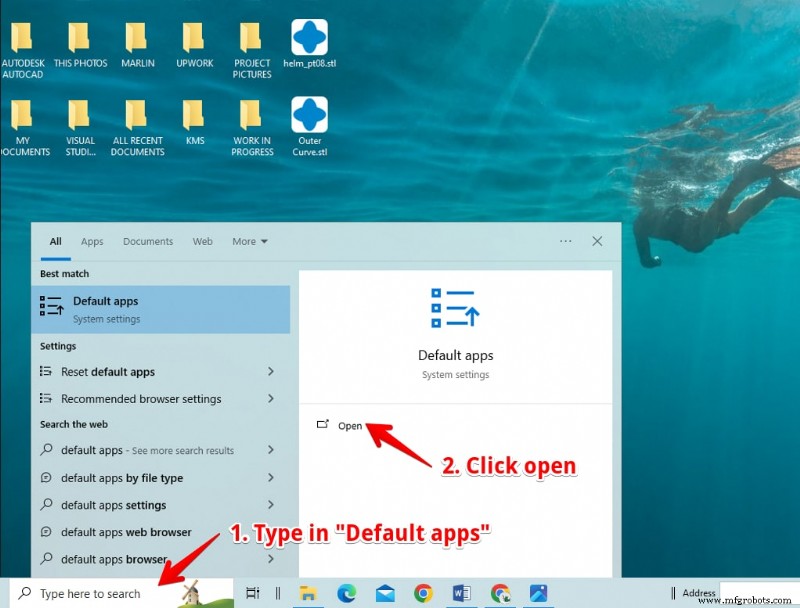
- Pesquise "Aplicativos padrão" no menu Iniciar do Windows e abra.
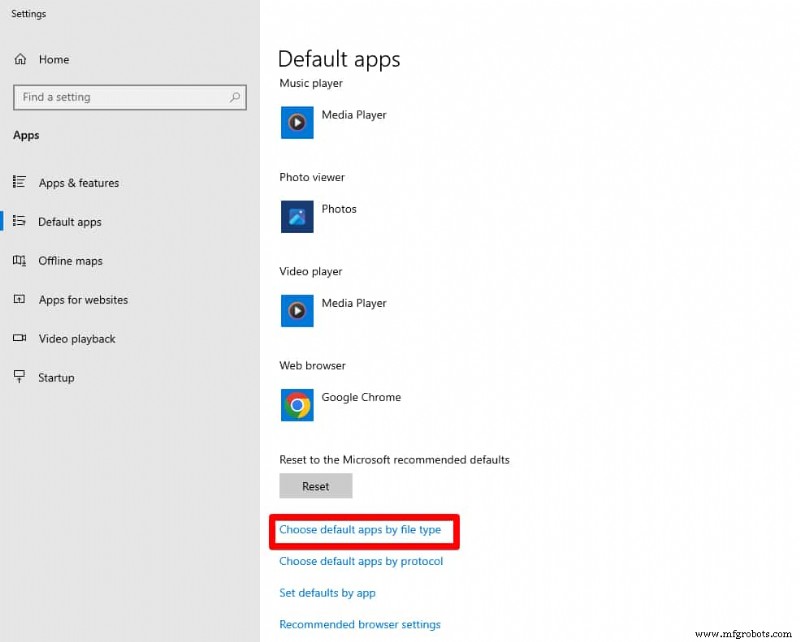
- Clique em "Escolher aplicativos padrão por tipo de arquivo".
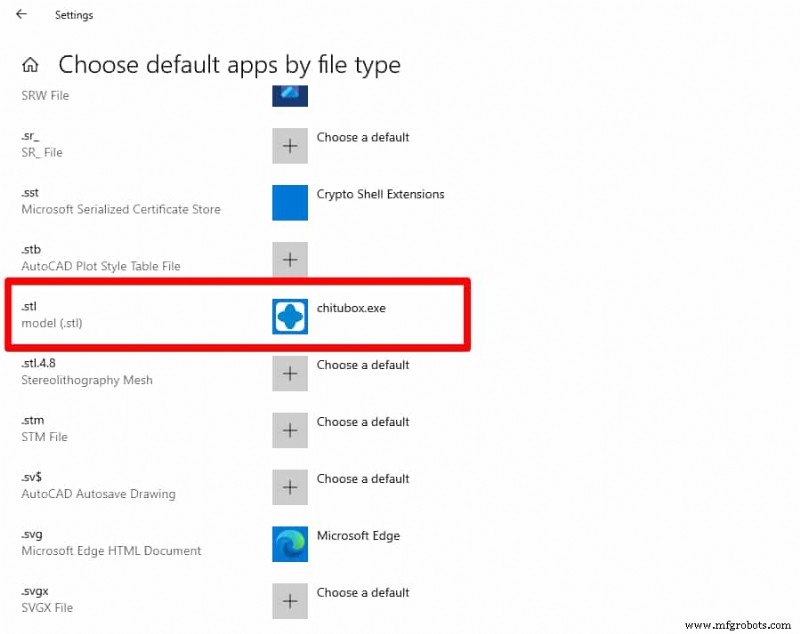
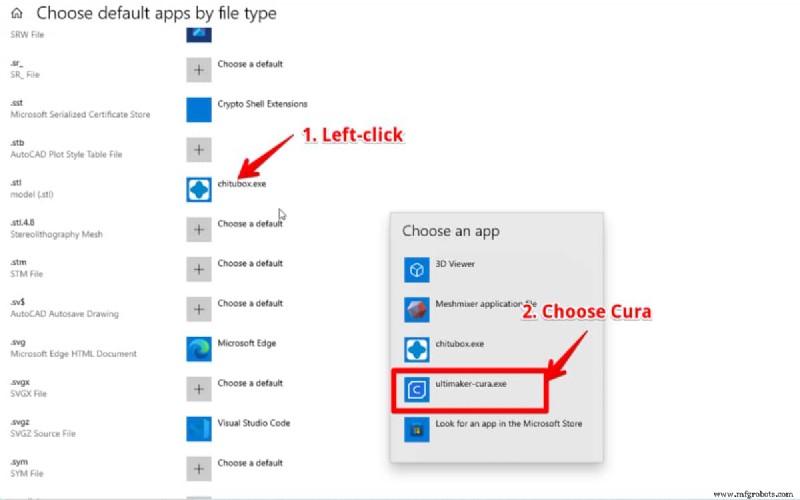
- Localize a entrada ".stl" na coluna "Nome".
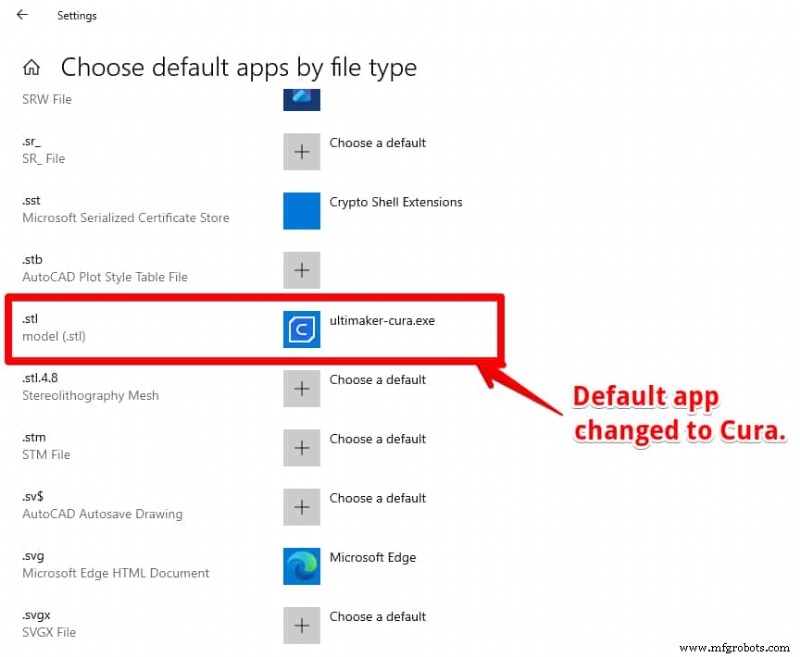
- Clique no ícone do aplicativo padrão atual e selecione "Ultimaker Cura".
Passo 1: Abrir Configurações de Aplicativos Padrão
Digite "Aplicativos padrão" na barra de pesquisa do Windows e clique no resultado correspondente.
Passo 2: Escolher Aplicativos Padrão por Tipo de Arquivo
Na página Aplicativos Padrão, selecione "Escolher aplicativos padrão por tipo de arquivo".
Passo 3: Encontrar o Tipo de Arquivo .stl
Role a lista até encontrar a entrada ".stl"; o padrão atual (ex.: ChiTuBox) aparecerá ao lado.
Passo 4: Alterar o Padrão para Cura
Clique no ícone ao lado de ".stl", escolha "Ultimaker Cura" no seletor e a alteração será aplicada.

Autor
Michael Dwamena é o fundador do 3D Printerly, uma plataforma que desmistifica a impressão 3D para entusiastas e profissionais. Com mais de 20 impressoras de filamento e resina e uma década de experiência prática, Michael escreveu mais de 900 artigos que guiam milhões pelo mundo em evolução da manufatura aditiva.
Michael Dwamena
impressao 3D
- Boeing Investe US$ 1 Bilhão no 3DExperience da Dassault Systèmes para Acelerar Manufatura Aditiva Global
- Fillet vs. Chanfro: Diferenças Principais, Aplicações e Dicas de Design
- Modelagem CAD Desmistificada: Definições, Tipos e Exemplos Práticos
- Como Colorir Peças de Náilon Impressas em 3D Rapidamente e com Segurança
- Entenda o Durômetro (Dureza): Definições, Usos, Tipos e Exemplos Práticos
- Promoção Black Friday da Creality — Até 60% Off em Impressoras 3D, Resina e Mais
- Fatores Essenciais para Digitalização 3D Precisa de Objetos
- Cúpula Global de Parceiros Markforged 2019: 300 Parceiros, 31 Países, Inovação em Impressão 3D
- Entendendo as Temperaturas de Transição Vítrea de Filamentos 3D e Como Otimizá-las
- Entendendo as Diferenças Essenciais entre Impressão 3D FDM e SLA