



Guia Especialista: Separando e Cortando Peças no PrusaSlicer
Dominar a arte de separar e cortar modelos 3D no PrusaSlicer pode melhorar drasticamente seu fluxo de trabalho de impressão. Este guia percorre cada etapa, desde a importação do arquivo até a aplicação de configurações personalizadas para peças individuais.
Por Que Separar Peças?
Em muitos conjuntos, designers fundem múltiplos shells em um único STL para reduzir tamanho do arquivo ou tempo de impressão. No entanto, esta abordagem pode limitar a flexibilidade:
- Capacidade limitada de imprimir em mesas menores.
- Incapacidade de ajustar configurações para componentes individuais.
- Risco de desalinhamento quando peças precisam ser impressas separadamente.
O PrusaSlicer oferece uma maneira direta de dividir esses conjuntos em peças gerenciáveis, permitindo edição e impressão independentes.
Passo a Passo: Dividindo um Modelo
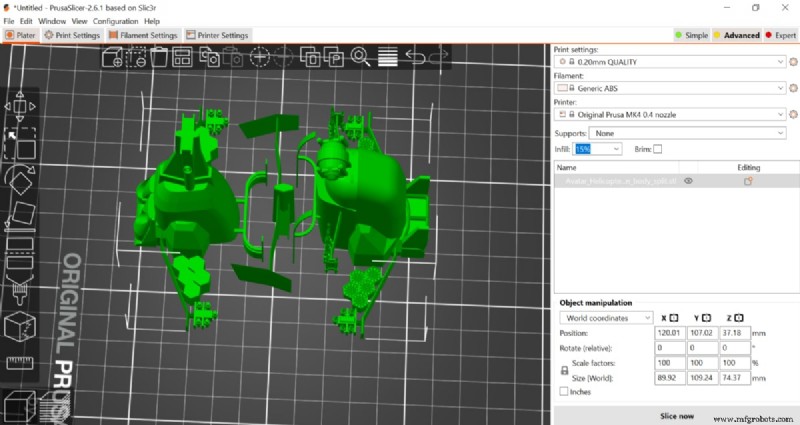
1. Importe Seu Modelo
- Arraste o arquivo para a mesa de impressão virtual ou pressione Ctrl + I para navegar.
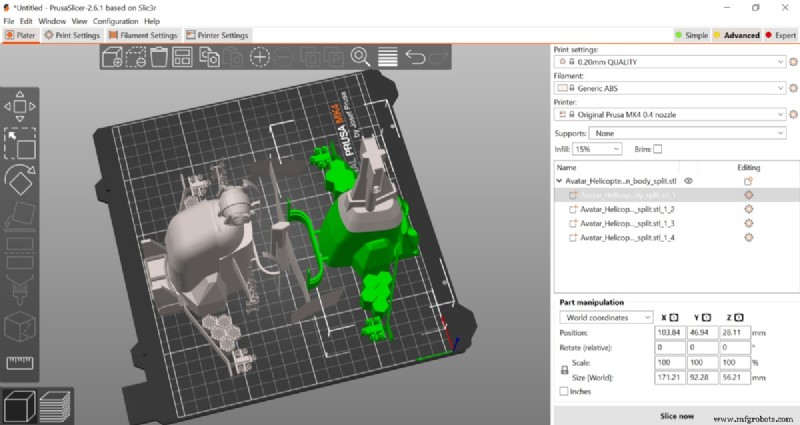
- Para demonstração, usaremos um modelo de helicóptero de três peças dos filmes Avatar.
2. Acesse a Lista de Objetos
- Certifique-se de que o modo Expert está ativo.
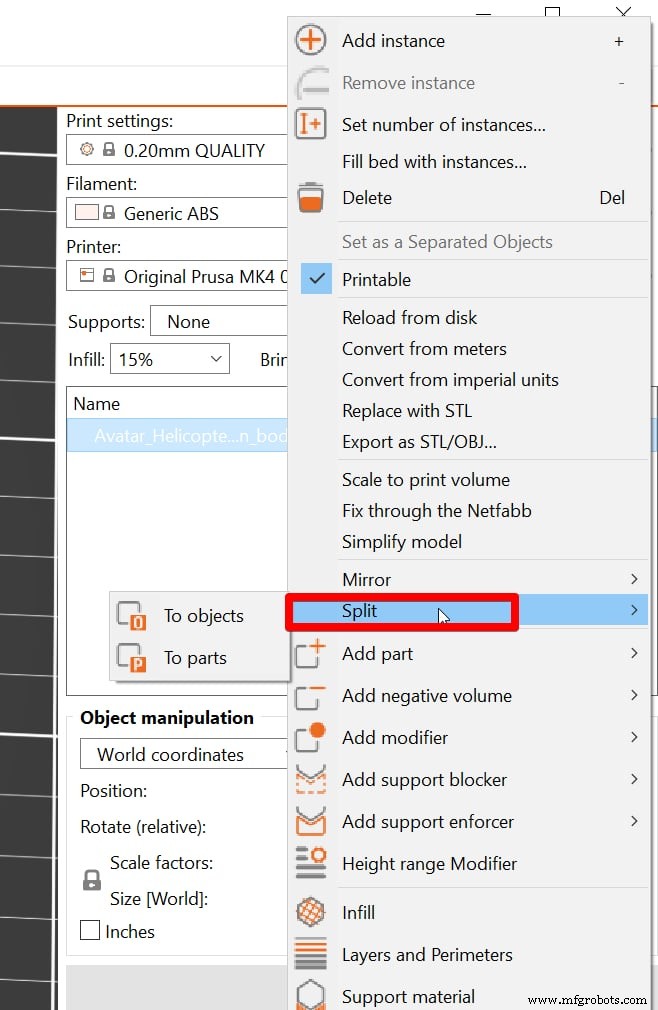
- Clique com o botão direito no nome do modelo na lista.
3. Escolha um Método de Divisão
- Selecione Split (Dividir) no menu de contexto.
- Decida entre To objects (Para objetos) ou To parts (Para partes).
- To objects coloca cada shell na mesa de impressão como um objeto separado.
- To parts preserva o layout original do conjunto enquanto separa os shells.
4. Gerencie Peças Individuais
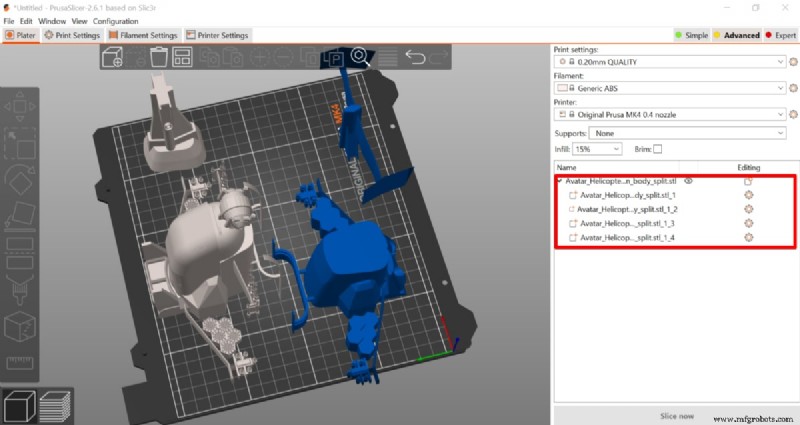
- Verifique a lista de objetos para confirmar que múltiplas peças aparecem.
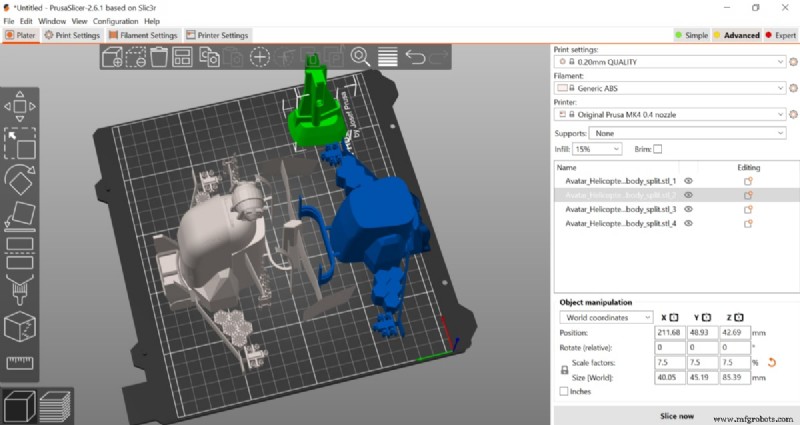
- Mova, gire ou aplique configurações de impressão distintas a cada peça.
- Exclua ou salve peças individuais conforme necessário.
Dividir em Partes vs. Dividir em Objetos
Escolher o modo de divisão correto depende dos seus objetivos de impressão.
- Dividir em Objetos é ideal quando você precisa de cada componente separadamente, especialmente para impressões separadas ou ao reorientar peças.
- Dividir em Partes mantém o conjunto intacto, o que é benéfico se você quiser manter o posicionamento relativo após a divisão.
Cortando uma Peça no PrusaSlicer
Diferente da divisão, o corte permite fatiar um modelo ao longo de um plano definido, opcionalmente adicionando conectores para fácil remontagem.
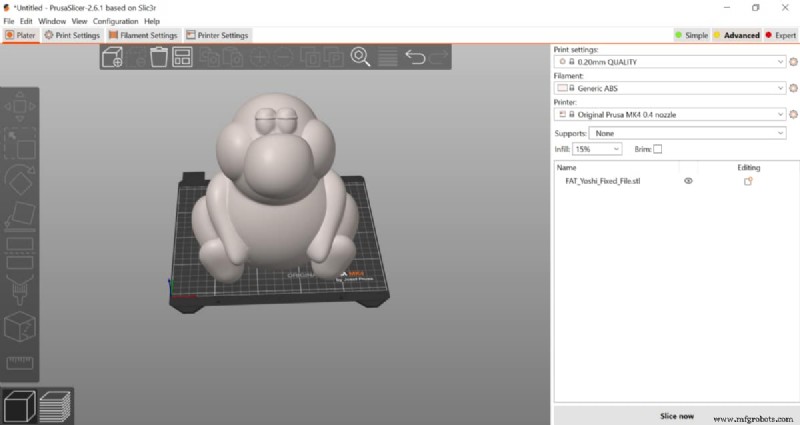
1. Importe o Modelo
- Use Ctrl + I ou arraste e solte.
2. Defina o Plano de Corte
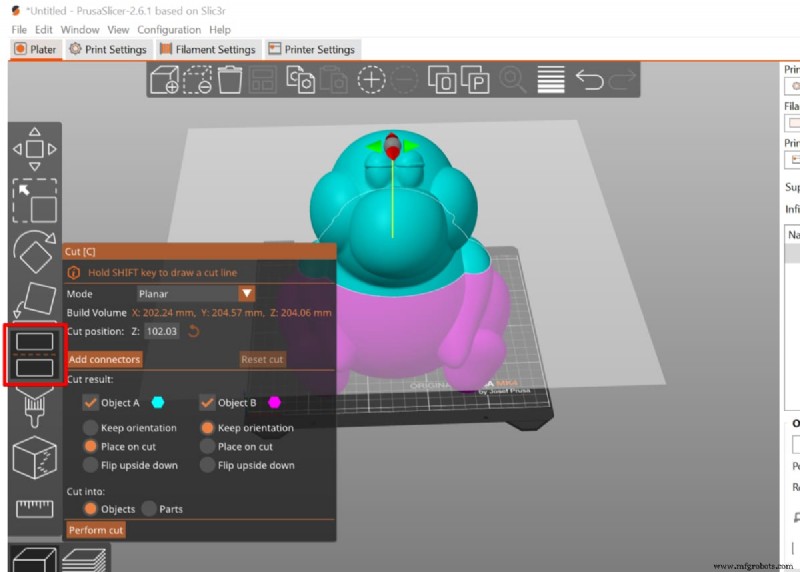
- Pressione C ou clique no ícone de corte.
- Mova a alça esférica para definir a posição e orientação do plano.
3. Adicione Conectores (Opcional)
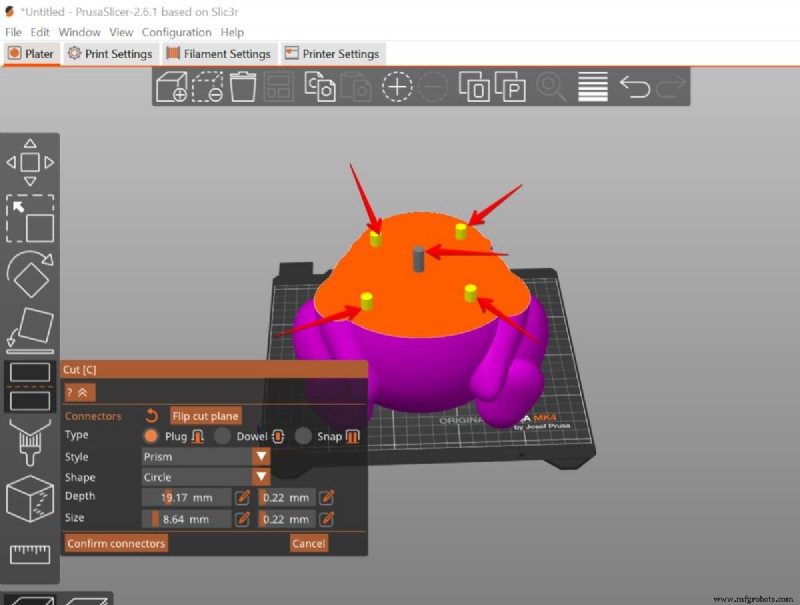
- Selecione Add Connectors no menu de corte.
- Escolha forma, tamanho e posicionamento no modelo.
- Confirme para travar os conectores no lugar.
4. Finalize Configurações de Corte
- Decida qual metade(s) manter.
- Escolha se a saída será como objetos ou partes.
- Ajuste a orientação se necessário.
- Clique em Cut (Cortar) para aplicar as alterações.
5. Prepare para Impressão
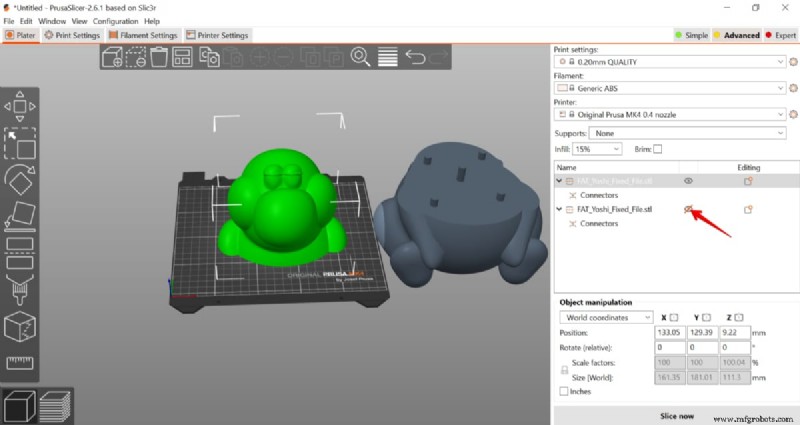
- Use o ícone de olho para ocultar metades desnecessárias.
- Reoriente ou mova as peças restantes para otimizar a construção.
Considerações Finais
Seja lidando com conjuntos complexos ou ajustando componentes individuais, as funções de divisão e corte no PrusaSlicer permitem imprimir com mais eficiência e maior precisão. Aplique estas técnicas para otimizar seu fluxo de trabalho e obter resultados de nível profissional.
Para aprofundar na manipulação de modelos em diferentes plataformas, explore nosso guia sobre Divisão e Corte de Modelos STL para Impressão 3D.

Michael Dwamena
Michael Dwamena é o fundador do 3D Printerly, uma plataforma dedicada a simplificar a impressão 3D para hobistas e profissionais. Com mais de 20 impressoras de filamento e resina, Michael traz experiência prática ao campo. Ele escreveu mais de 900 artigos, guiando milhões pelo mundo em evolução da impressão 3D.
impressao 3D
- PolyJet vs. InkJet: Diferenças-Chave e Análise Comparativa
- 3 Estratégias Comprovadas para Eliminar Tarefas Repetitivas na Manufatura Aditiva
- Top 5 Gadgets Imperdíveis da Geekbuying – Economize com Cupons Exclusivos
- Dominar o Ironing no Cura: Configurações, FAQs e Dicas de Qualidade
- Filamentos Z-ULTRAT: Desempenho Superior Além do ABS
- Consumo de Energia da Ender 3: Análise Detalhada de Custos e Tarifas Globais de Eletricidade
- Principais Profissões e Setores que Impulsionam a Inovação em Impressão 3D
- Dr. Alvaro Goyanes da FabRx sobre Medicamentos Impressos em 3D: Da Inovação ao Cuidado Personalizado
- Revolucionando a Substituição Transcateter da Valva Mitral: Colaboração Henry Ford e Materialise no Planejamento 3D
- Dominando a Laminação: Parâmetros Essenciais para Impressão Profissional