



Como Cortar um Furo no PrusaSlicer – Guia de 7 Passos para Aberturas Precisas
Criar aberturas para fixadores, cabos ou redução de peso é uma necessidade comum na impressão 3D. O PrusaSlicer torna essa tarefa simples ao utilizar suas ferramentas de modificadores. Abaixo, apresentamos um passo a passo que permitirá adicionar furos limpos e precisos a qualquer modelo.
Pré-requisitos: um modelo 3D (STL/3MF/STEP/OBJ/AMF) e o PrusaSlicer instalado no computador.
Resumo do processo:
- Importar o modelo.
- Escalar o modelo, se necessário.
- Adicionar um modificador.
- Dimensionar o modificador para o tamanho do furo desejado.
- Posicionar o modificador sobre a área alvo.
- Definir preenchimento, camadas e perímetros do modificador como 0.
- Fatiar e exportar o G‑code.
1. Importar seu Modelo 3D no PrusaSlicer
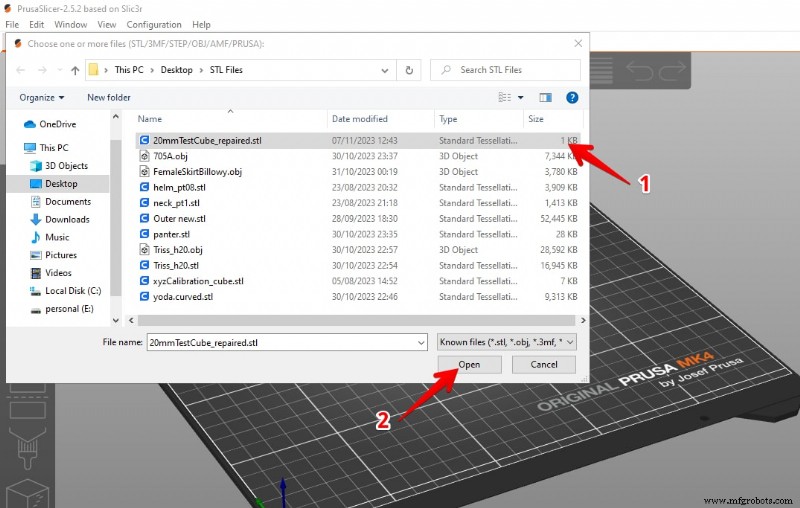
Vá em Arquivo → Importar → Importar STL/3MF/STEP/OBJ/AMF e selecione o arquivo desejado. Clique em Abrir para carregá-lo na mesa de trabalho.
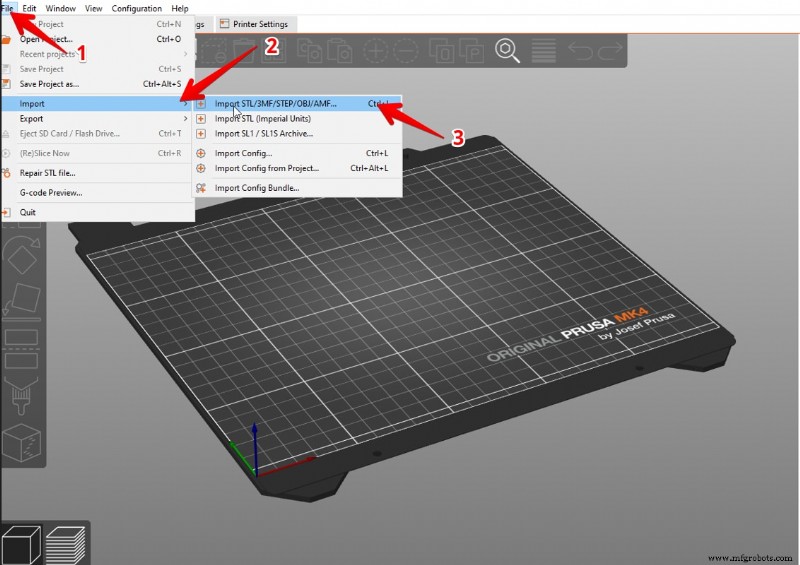
Após o carregamento, você verá a prévia do modelo no visor.
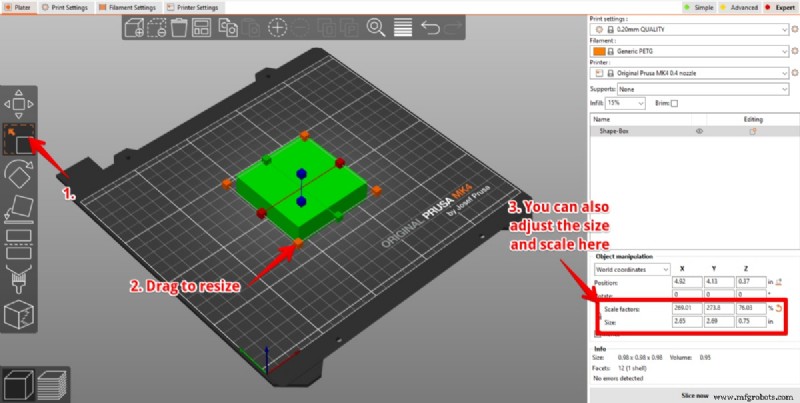
2. Escalar o Modelo (Opcional)
Use a ferramenta Escala para redimensionar o modelo. Arraste os cubos brancos que aparecem em cada eixo para aumentar ou diminuir as dimensões.
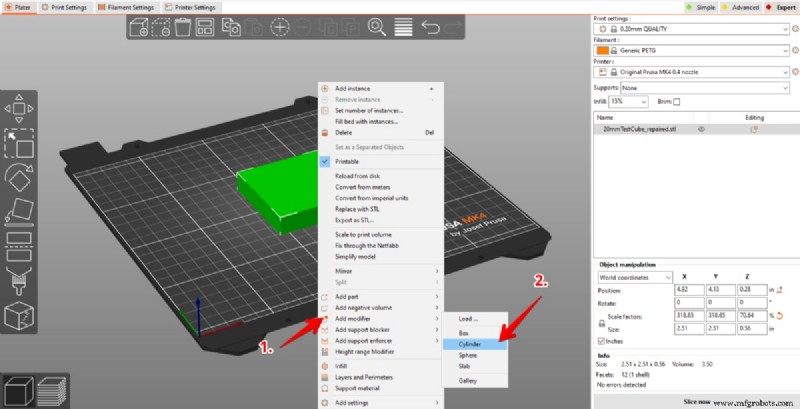
3. Adicionar um Modificador à Mesa de Trabalho
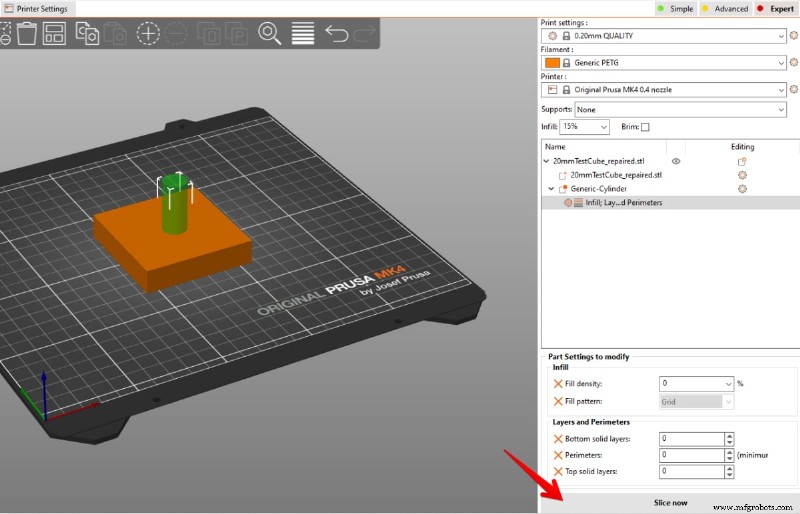
Clique com o botão direito no modelo e escolha Adicionar Modificador. Selecione a forma que melhor corresponde ao seu furo – para uma abertura circular, escolha Cilindro. O modificador aparecerá como um objeto translúcido que subtrairá do modelo base.
4. Dimensionar o Modificador para o Furo Desejado
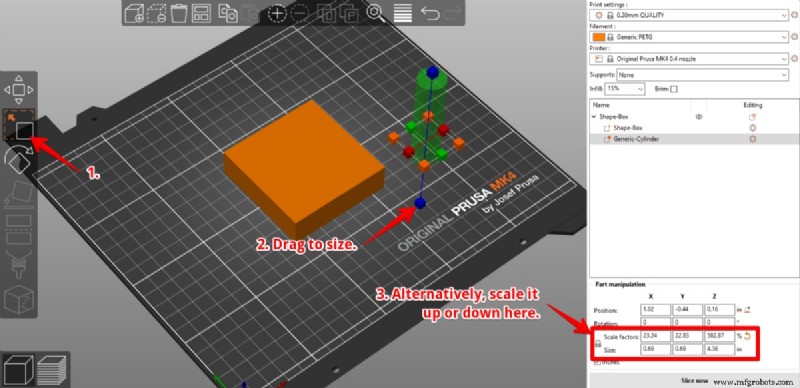
Ajuste as dimensões do modificador usando a mesma ferramenta Escala. Certifique-se de que a altura do cilindro exceda a espessura do modelo para que o corte atravesse completamente.
5. Posicionar o Modificador sobre o Local Alvo
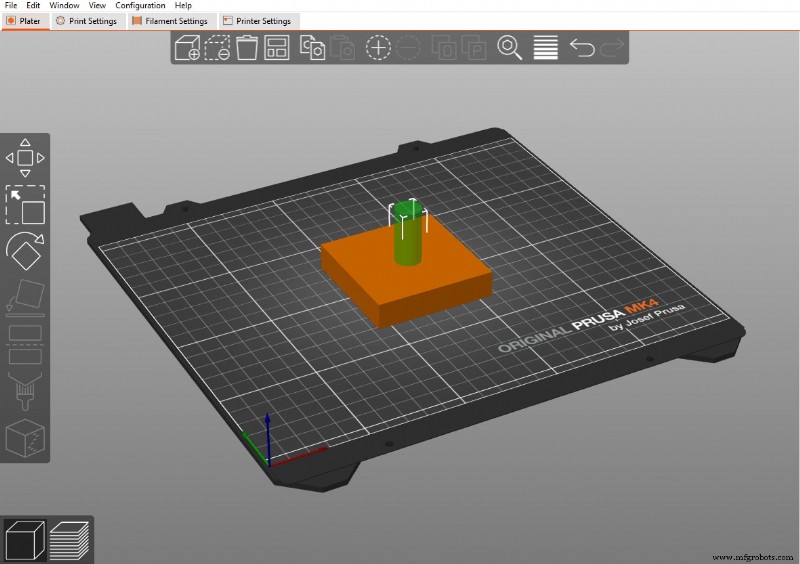
Arraste o cilindro para a posição exata onde deseja o furo. Você pode ajustar a posição com os campos de entrada numérica ou usando o snap à geometria do modelo.
6. Definir Preenchimento, Camadas e Perímetros do Modificador como Zero
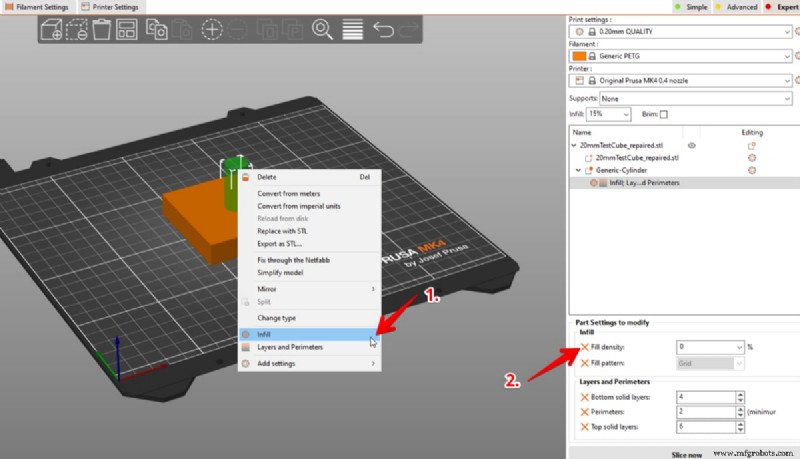
Clique com o botão direito no cilindro novamente e selecione Preenchimento. No painel Configurações de Impressão, defina Densidade de Preenchimento para 0 %, tornando o modificador um elemento puramente subtrativo.
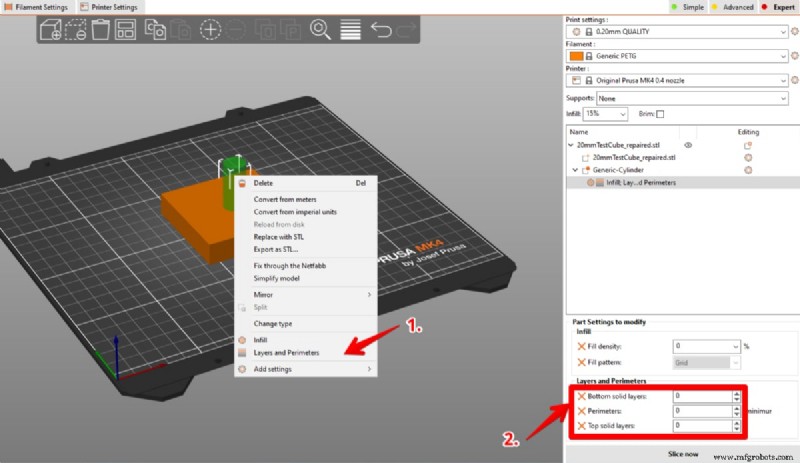
Em seguida, escolha Camadas e Perímetros e defina Camadas sólidas de base, Perímetros e Camadas sólidas de topo todos como 0. Isso garante que o furo fique totalmente aberto.
7. Fatiar e Exportar seu Modelo
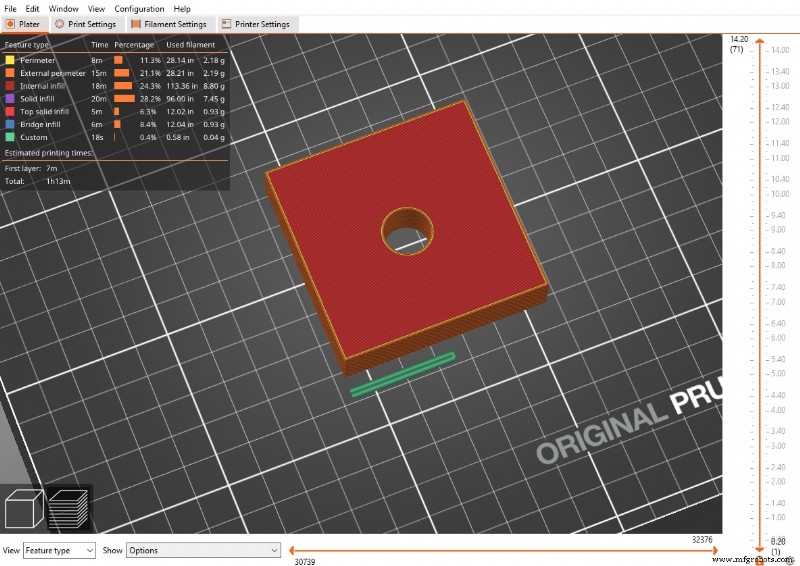
Clique em Fatiar Agora. O cilindro criará um furo limpo através do modelo. Quando estiver satisfeito, exporte o arquivo fatiado como G‑code e carregue-o na sua impressora.
Assista ao tutorial completo no YouTube para um guia visual:
Como Cortar um Furo no PrusaSlicer

Michael Dwamena
Michael Dwamena é o fundador do 3D Printerly, uma plataforma dedicada a simplificar a impressão 3D para entusiastas e profissionais. Com mais de 20 impressoras de filamento e resina e a autoria de mais de 900 artigos, Michael guiou milhões pelas complexidades da impressão 3D.
impressao 3D
- Revolucionando Interiores Aeroespaciais: Como a Impressão 3D Reduz Peso, Acelera Produção e Corta Custos
- A Impressão 3D Pode Substituir a Fundição de Metal Tradicional?
- Top 10 Softwares de Impressão 3D Amigáveis para Iniciantes
- CEO da Fortify, Josh Martin, Explica Como Fluxprint™ Transforma Impressão 3D de Compósitos
- Análise Ender 3 Pro: Guia de Compra 2022 e Avaliação de Valor
- Domine Impressão 3D PLA: Dicas de Especialista para Impressões Perfeitas
- Escalando a Manufatura Aditiva em Série: Como o MES Aditivo Impulsiona Eficiência e Crescimento
- Sinterização Explicada: Definição, Processo, Tipos e Aplicações Práticas
- Aceleradores Impressos em 3D Impulsionam Inovação de Barcos Elétricos da Pure Watercraft
- Plástico Delrin (POM): Propriedades, Graus e Usos na Usinagem CNC