



KiCad Básico: Guia Prático de Design PCB para Iniciantes
Domine os fundamentos do KiCad, o pacote de design PCB open-source que alimenta tanto hobbyistas quanto profissionais da indústria. Este guia percorre download, configuração de projetos, gerenciamento de bibliotecas e criação de esquemáticos — tudo antes de exportar Gerbers para fabricação.
Passo 1: Baixar KiCad
Comece instalando a versão estável mais recente do KiCad do site oficial KiCad. O instalador empacota todas as ferramentas principais — captura de esquemático, layout de PCB e editor de pegadas — em um único pacote de aplicação.
Após instalação, inicie o KiCad. A janela principal apresenta um navegador de projetos que abre três programas periféricos: Esquemáticos, Layout PCB e Editor de Pegadas. Estes trabalham juntos para criar um design PCB completo.
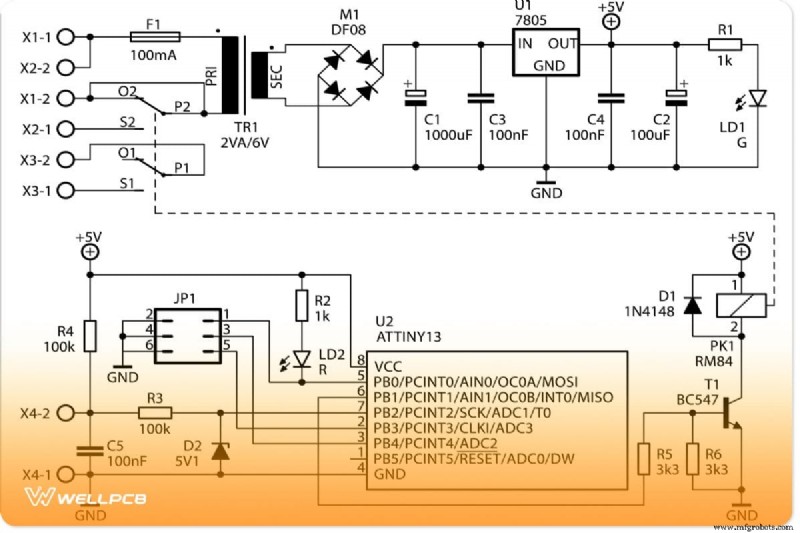
Passo 2: Configurar o Projeto
Baixe os arquivos do projeto inicial (geralmente ZIP) e extraia para uma pasta no seu drive local. Arquivos típicos de projeto KiCad incluem:
- project.pro – o container do projeto que rastreia todos os arquivos de design
- *.kicad_pcb – o arquivo de layout PCB
- *.sch – o arquivo de captura de esquemático
- *.kicad_mod – pegadas individuais de componentes
Diferente do Eagle, o KiCad requer que você associe explicitamente cada símbolo esquemático a uma pegada. Esta separação garante flexibilidade e consistência de design.
Passo 3: Configurar a Biblioteca de Componentes
Abra o editor de esquemáticos e clique duas vezes no ícone da biblioteca. Se um componente aparece com ponto de interrogação, o KiCad não consegue localizar o símbolo correspondente. Clique no ícone Gerenciador de Biblioteca, então Abrir Pasta da Biblioteca para adicionar ou ajustar caminhos de biblioteca.
O arquivo de projeto registra onde cada biblioteca reside, então você só precisa definir o caminho uma vez por projeto.
Passo 4: Adicionar Componentes ao seu Esquemático
Para inserir um componente, clique em Adicionar (ou pressione A). A biblioteca de componentes abre; selecione a peça desejada e pressione Enter. Posicione o componente no canvas do esquemático. Quando o componente permanece em modo de posicionamento, pressione Esc para retornar ao modo ponteiro normal.
Duplicar um componente é simples: clique na peça existente, pressione C para copiar, então clique na localização alvo.
Passo 5: Conectar os Componentes
Conecte fios passando o mouse sobre um pino de componente e pressionando W. Arraste o cursor ao pino alvo e solte. O KiCad gerará automaticamente nomes de rede baseados nos pinos que você conecta.
Passo 6: Anotar o Esquemático
O KiCad oferece ferramenta de anotação automática. Clique no botão Anotar Esquemático, aceite as configurações padrão e confirme. A ferramenta atribuirá designadores de referência únicos (ex: R1, C2) e solicitará revisão das mudanças.
Uma vez anotado, você pode prosseguir para o estágio de layout PCB, onde as pegadas serão atribuídas e a geometria da placa definida.
Tecnologia industrial
- Gestão de Serviços de Campo Explicada: Por Que Impulsiona o Sucesso do Negócio
- Reduza Custos de Fabricação de Equipamentos com 5 Estratégias Comprovadas de Manutenção em Estações de Tratamento de Água
- A Indústria 4.0 Cumprirá Realmente as Suas Promessas?
- Domine a Incerteza da Cadeia de Suprimentos com 3 KPIs Essenciais
- Por Que Varejistas e Fornecedores Lutam para Alinhar a Previsão de Demanda
- PCBs com Camada de Cobre Explicados: O Papel do Laminado Revestido de Cobre (CCL) na Eletrônica Moderna
- Top 10 tendências de tecnologia militar moldando 2022
- Amplificador Cascode: Combinando Emissor Comum e Base Comum para Largura de Banda Ampla e Alta Impedância de Entrada
- Fundição Personalizada: Benefícios Superiores para Peças de Nylon
- Escolhendo as Etiquetas de Alumínio Certas: Fatores-Chave e Benefícios