



Ultiboard: Guia Completo para Iniciantes
O design de circuitos eletrônicos evoluiu para uma disciplina altamente precisa onde precisão e velocidade são primordiais. Um layout de PCB bem elaborado é a base para um produto final confiável, e qualquer atalho pode comprometer desempenho ou aumentar custos. Este guia percorre cada etapa do trabalho com o Ultiboard — desde o download e instalação do software até a criação de um circuito, navegação na interface e exportação de um arquivo pronto para fabricação.
O que é o Ultiboard?
O Ultiboard, originalmente conhecido como ULTIboard, foi desenvolvido pela Ultimate Technology na Holanda. Historicamente com preços entre $800 e $2.500, a ferramenta era acessível apenas a um grupo seleto de profissionais, com uma versão limitada para estudantes disponível no mercado. Com o tempo, evoluiu para um poderoso pacote que agora inclui captura de esquemáticos, simulação e recursos de layout de PCB, frequentemente usado em conjunto com o Multisim da National Instruments para um fluxo de trabalho de design contínuo.
Funções Principais
- Ferramentas intuitivas de layout e roteamento de PCB que agilizam o trabalho de design.
- Visualização avançada de planilha, assistentes de design e toolbox para posicionamento eficiente de componentes.
- Integração perfeita com Multisim™ para transferência direta de esquemáticos para layouts de placa.
- Opções de exportação em formatos padrão da indústria, como Gerber e DXF, para fabricação.
O Ultiboard é amplamente adotado por engenheiros, fabricantes, educadores e estudantes por sua flexibilidade, velocidade e conjunto abrangente de recursos.
Baixando e Instalando o Ultiboard
Antes da instalação, verifique se seu sistema atende aos requisitos mínimos para o Ultiboard 9: download de 150 MB, Windows 2000/XP, processador Pentium III, 128 MB RAM, CD-ROM e resolução de tela 800×600. Hardware mais antigo pode ter dificuldades, então considere atualizar se encontrar problemas de desempenho.
O site oficial da National Instruments hospeda versões profissionais e acadêmicas. A instalação é direta — basta seguir as instruções na tela. Após instalado, reserve um tempo para explorar a interface e construir familiaridade antes de iniciar um novo projeto.
Visão Geral da Interface do Usuário
O layout do Ultiboard é projetado para criação rápida e controle refinado. A barra de ferramentas principal contém ícones familiares — passe o mouse sobre qualquer ícone para uma dica de ferramenta que explica sua função. O espaço de trabalho de design é complementado por uma visualização de planilha, toolbox de design e visualizador 3D para inspeção detalhada.
Ícones da Barra de Ferramentas Principal
- Selecionar – Escolher elementos na placa.
- Toolbox de Design – Alternar visibilidade do toolbox.
- Visualização de Planilha – Mostrar ou ocultar a aba de planilha.
- Gerenciador de Banco de Dados – Acessar o banco de dados de componentes.
- Assistente de Placa – Iniciar o assistente de contorno da placa.
- Assistente de Componente – Adicionar componentes via assistente.
- Posicionar do Banco de Dados – Navegar e posicionar componentes.
- Linha / Follow-Me / Polígono / Plano de Potência – Desenhar trilhas e planos.
- DRC & Verificação de Netlist – Executar verificações de regras de design.
- Texto – Adicionar rótulos ou notas.
- Visualização 3D – Abrir a prévia 3D.
- Capturar Tela – Capturar parte do canvas.
- Ajuda – Acessar o sistema de ajuda do Ultiboard.
Funções da Barra de Ferramentas de Edição
- Edição In-Place de Componente – Modificar componentes diretamente na placa.
- Trocar Camada – Mover elementos para a camada espelhada.
- Rotacionar 90° Horário/Anti-horário – Rotacionar itens selecionados.
Personalizando Preferências
- Navegue até
Opções > Preferências Globaispara acessar abas como Geral, Caminhos, Cores, Design de PCB, Dimensões e Opções 3D. - Ajuste configurações conforme seu fluxo de trabalho.
- Clique em
OKpara aplicar alterações.
Definindo Propriedades da PCB
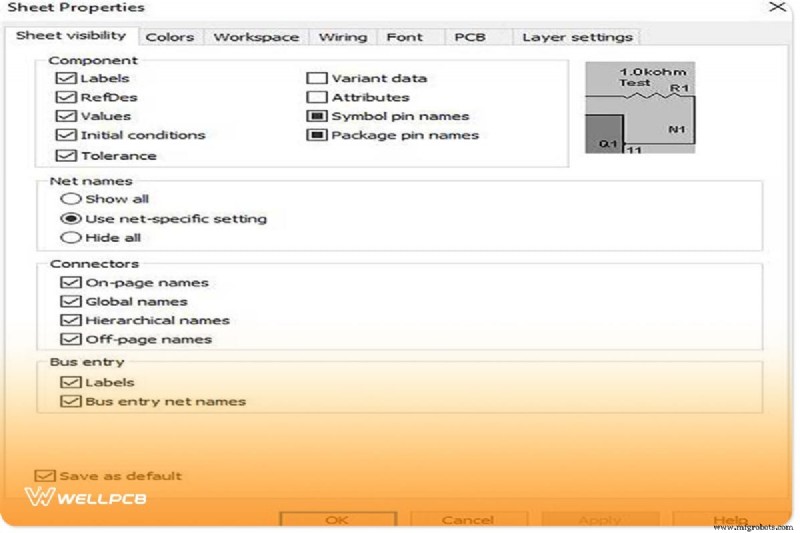
Clique com o botão direito em uma área vazia da placa para abrir a caixa de diálogo Propriedades da Folha, onde você pode definir empilhamento de camadas, dimensões da placa e regras de design.
Toolbox de Design & Visualização de Planilha
A Toolbox de Design fornece acesso rápido a ferramentas usadas frequentemente, enquanto a Visualização de Planilha exibe atributos, pegadas e designadores de referência para cada componente.
Personalizando a Interface
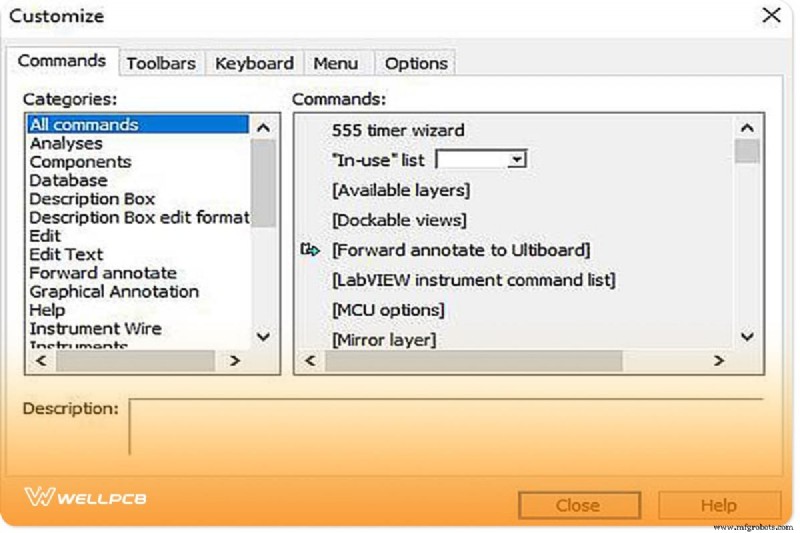
Use Opções > Personalizar Interface do Usuário para reorganizar barras de ferramentas, adicionar ou remover ícones e adaptar o espaço de trabalho às suas preferências.
Começando com um Design Simples
O Pacote Electronics Workbench
O Ultiboard faz parte do pacote Electronics Workbench, que inclui:
- Multisim – Simulação integrada analógica/digital.
- Multicap – Captura de esquemáticos com simulação.
- MultiVHDL – Co-simulação e design HDL.
- Ultiroute – Posicionamento e roteamento automatizado de componentes.
Abrindo o Projeto Tutorial
- Inicie o Ultiboard e escolha
Arquivo > Abrir. - Navegue até o diretório de instalação e abra
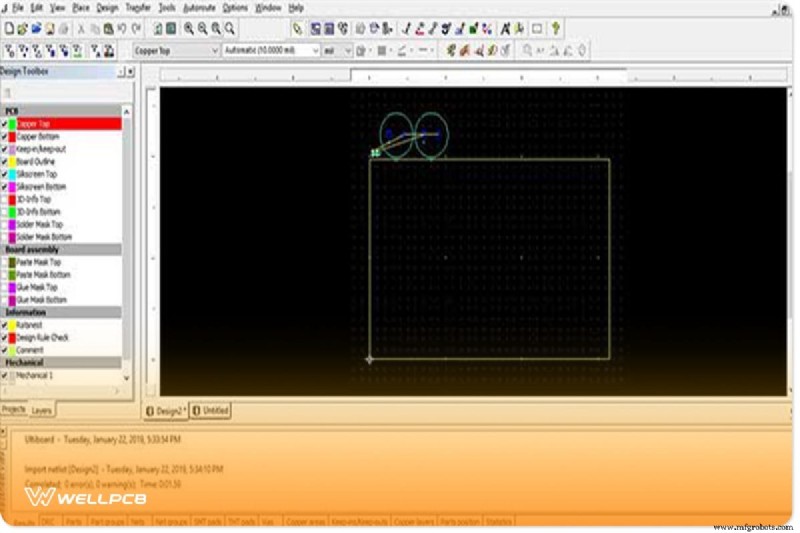
Tutorial.EWPrj. - Selecione o design desejado na Toolbox de Design ou aba Projetos.
Criando o Contorno da Placa
Defina o perímetro da placa usando um dos seguintes métodos:
- Ferramentas de Desenho – Use a tecla asterisco (*) para inserir coordenadas manualmente.
- Importe um arquivo DXF.
- Use o Assistente de Placa para criação guiada de contorno.
- Na barra de ferramentas, clique duas vezes no ícone Assistente de Borda.
- Exclua qualquer borda existente para começar do zero.
- Escolha empilhamento multicamada ou monocamada e clique em Avançar.
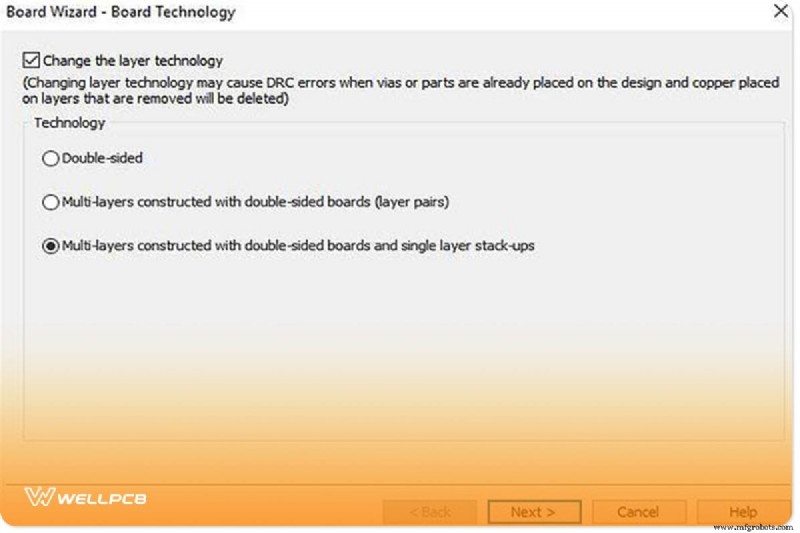
- Na caixa de diálogo Configurações de Laminação, ajuste conforme necessário.
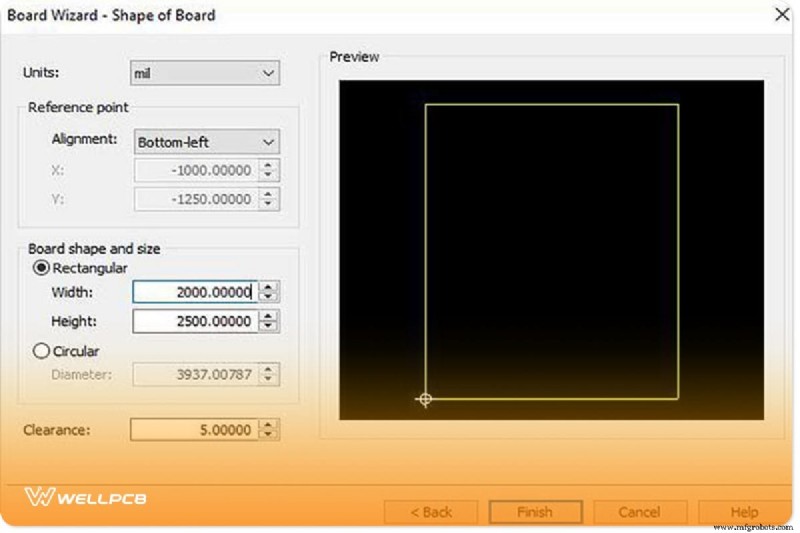
- Defina a forma da placa: defina o ponto de referência como Inferior-Esquerdo, escolha Retangular e especifique dimensões (ex: largura = 2500 mm, altura = 2000 mm, folga = 5 mm). Clique em Concluir.
Editando o Contorno da Borda
- Para mover o contorno, clique duas vezes em Contorno da Placa na aba Camadas e arraste.
- Para ajustar o ponto de referência, use a aba Opções e edite a caixa exibida.
Posicionando Componentes
Componentes podem ser adicionados arrastando do banco de dados, usando a visualização de planilha, importando uma netlist ou empregando o recurso de auto-posicionamento.
Roteando Trilhas
O Ultiboard oferece várias opções de roteamento:
- Trilha Manual – Use ferramentas
LinhaouPolígonopara desenhar. - Trilha Follow-Me – Selecione dois pinos; a ferramenta desenha o caminho automaticamente.
- Máquina de Conexão – Clique em
Posicionar > Máquina de Conexão, então clique nos pontos inicial e final. O Ultiboard propõe rotas; selecione uma e confirme.
Preparando para Fabricação
Limpeza
- Remova extremidades de trilhas abertas:
Editar > Deletar Cobre > Extremidades Abertas de Trilha. - Delete vias não utilizadas:
Design > Limpar Vias Não Utilizadas.
Adicionando Comentários
Comentários auxiliam a colaboração e fornecem notas de fabricação:
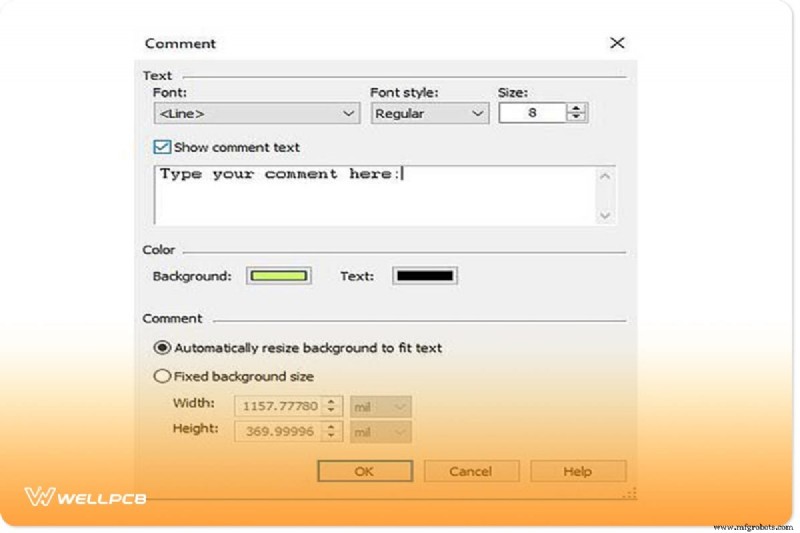
- Ative a camada de comentários via
Posicionar > Comentário. - Defina propriedades do texto (fonte, tamanho, fundo) e digite sua nota.
- Clique em OK e clique duas vezes no local desejado da placa para posicionar o comentário.
- Para editar ou excluir, retorne à caixa de diálogo de comentários ou pressione
Delete.
Exportando para Fabricação
Exporte o design pressionando Ctrl-E ou selecionando Arquivo > Exportar. A caixa de diálogo permite escolher Gerber, DXF ou outros formatos exigidos pelo seu fabricante.
Visualização em 3D
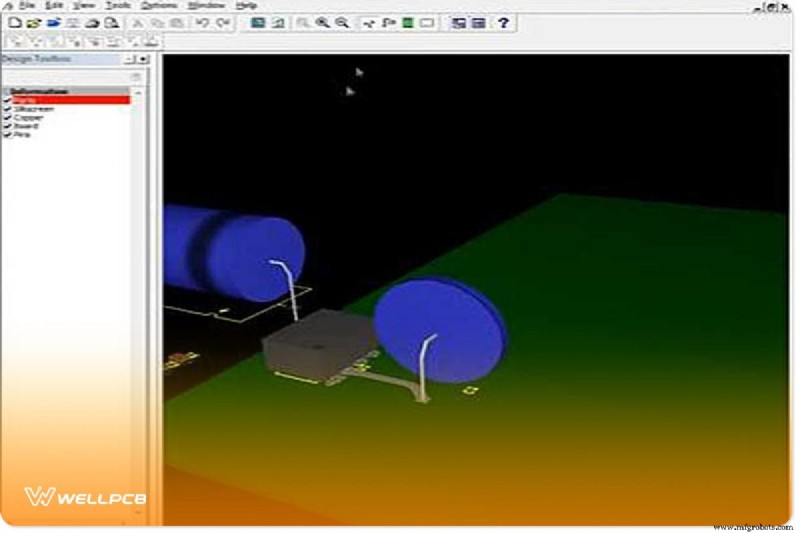
Acesse o visualizador 3D via Ferramentas > 3D. Manipule a visualização com controles do mouse:
- Mova clicando e arrastando.
- Rotacione segurando o cursor.
- Zoom com roda de rolagem ou
Visualizar > Aproximar/Afastar.
Vantagens e Considerações
Benefícios
- Interface intuitiva e amigável.
- Integração robusta com planilhas e verificações de regras de design.
- Exportação rápida para padrões da indústria (Gerber, DXF).
- Transferência perfeita de esquemáticos do Multisim.
- Ferramentas de anotação ajudam a rastrear mudanças de design.
Limitações
- Curva de aprendizado íngreme para novatos.
- Licença comercial necessária; custos podem chegar a $2.500 para o pacote completo.
Quando Usar o Ultiboard
O Ultiboard se destaca em projetos que exigem layout rápido, posicionamento automatizado de componentes e roteamento eficiente. Sua integração com o Multisim e recursos de posicionamento automatizado de peças reduzem tarefas repetitivas, tornando-o uma escolha forte para ambientes acadêmicos e profissionais.
Conclusão
Dominar o Ultiboard transforma um conceito em um PCB tangível pronto para produção. Seja você um estudante, hobbyista ou engenheiro profissional, este guia o equipa com os passos essenciais para projetar, validar e exportar uma placa que atenda aos padrões da indústria.
Para suporte adicional, considere fazer parceria com um serviço confiável de fabricação de PCB. Nossas soluções turnkey oferecem fabricação de alta qualidade, baixo custo e resposta rápida. Entre em contato conosco 24/7 para assistência.
Tecnologia industrial
- Pequenos Fabricantes Já Dominam Tecnologias da Indústria 4.0
- Descubra Como FPGAs Impulsionam Fábricas Inteligentes e Transformação da Indústria 4.0
- Fundamentos e Avanços da Tecnologia de Motores CA
- Três Vulnerabilidades Cibernéticas Críticas Ameaçando Cadeias de Suprimentos de Alimentos e Agricultura
- Serigrafia (Silkscreen) em PCB: Guia Essencial para Posicionamento Preciso de Componentes
- Como Fluidos de Corte Premium Elevam o Desempenho da Usinagem CNC
- Missouri Enterprise Lança Iniciativa 'Supercharge Southwest Missouri' com efactory e Missouri State SBDC
- Construindo o Amanhã: A Missão da Fast Radius de Inovar
- Selecionando o Abrasivo Perfeito para Fabricação de Metais: Um Guia Prático
- Principais Sinais de Alerta Antes de Fazer Parceria com uma Empresa de Fabricação Metálica